
Portal:Onlinebetrieb/Synchrone Onlineformate/Audio- und Videokonferenzen durchführen/Videokonferenzen mit MLUconf veranstalten: Unterschied zwischen den Versionen
| (53 dazwischenliegende Versionen von 6 Benutzern werden nicht angezeigt) | |||
| Zeile 1: | Zeile 1: | ||
[[Videokonferenzen mit MLUconf veranstalten_en]] | |||
MLUconf | {{Warnung |Die Nutzung von Mikrofon, Kamera und Präsentation beeinflusst die maximale Teilnehmerzahl pro MLUconf-Raum! | ||
- Ohne Videobild und Mikronutzung können '''max 250 Teilnehmende pro Raum''' MLUconf nutzen.<br>- '''20 Teilnehmende''' pro Raum bei '''aktivierten Videobild'''.<br>- Es können maximal '''400 Videostreams gleichzeitig''' übertragen werden.<br>''Beispiele:<br> 20 Teilnehmende mit aktivierter Kamera sind 20 x 20, also 400 Streams.<br> 201 Teilnehmende mit einer aktivierten kamer und einer präsentation sind 2 x 200, also 400 Streams.''<br> Nutzen Sie bei mehr als 250 Teilnehmern oder mehr als 400 Videostreams bitte [[Portal:Onlinebetrieb/Synchrone_Onlineformate/Audio-_und_Videokonferenzen_durchführen/Videokonferenzen_mit_Webex_Meetings_veranstalten|Webex]]! | |||
}} | |||
MLUconf ist ein Videokonferenzsystem, das auf der Open-Source Software BigBlueButton beruht und auf MLU-internen Servern betrieben wird. | |||
MLUconf kann über drei MLU-Plattformen genutzt werden: | |||
*direktüber die MLUconf-Seite https://mluconf.uni-halle.de | |||
*[[Portal:Onlinebetrieb/Synchrone_Onlineformate/Audio-_und_Videokonferenzen_durchführen/Videokonferenzen_mit_MLUconf_veranstalten#MLUconf_über_Stud.IP|über_Stud.IP in Stud.IP-Veranstaltungen und Studiengruppen]] | |||
*[[Portal:Onlinebetrieb/Synchrone_Onlineformate/Audio-_und_Videokonferenzen_durchführen/Videokonferenzen_mit_MLUconf_veranstalten#MLUconf_über_ILIAS|in ILIAS-Kursen und Gruppen]] | |||
==MLUconf über mluconf.uni-halle.de== | |||
Öffnen Sie die Seite https://mluconf.uni-halle.de. <br> | |||
Sie gelangen zur Startseite von MLuconf. Melden Sie sich bitte über den Button "Einloggen" oben rechts an. | |||
< | |||
Sie gelangen | |||
Für den Login nutzen Sie bitte Ihr 5-stelliges MLU-Nutzerkennzeichen. Das Passwort ist das zu Ihrem Nutzerkürzel gehörige AD-Passwort. Hinweis: Bei dem AD-Passwort handelt es sich um Ihr Passwort für die zentralen Dienste der MLU. Sie nutzen das Passwort z.B. um sich in Ihre MLU-Mail oder in das VPN/Wlan einzuloggen. | |||
Sollten Sie Ihr Passwort nicht wissen oder es nicht akzeptiert werden, müssen Sie sich im [https://serviceportal.itz.uni-halle.de/ Serviceportal] (https://serviceportal.itz.uni-halle.de) ein neues Passwort setzen. Beachten Sie hierbei: Dieses Passwort gilt dann für alle zentralen Dienste. | |||
<gallery perrow="2" caption="" widths="200"> | |||
greenlight_start.png|Startseite MLUconf | |||
greenlight_login.png|Login MLUconf | |||
<gallery perrow="2" caption="" widths=" | |||
</gallery> | </gallery> | ||
Sie gelangen auf die Startseite der MLUconf-Oberfläche. | |||
<gallery perrow="2" caption="" widths=" | Hier sehen Sie einen Übersicht Ihrer bisher über mluconf.uni-halle.de angelegten Räume sowie Räume, die mit Ihnen von Anderen geteilt wurden. Sie können auch neue Räume hinzufügen. | ||
<gallery perrow="2" caption="" widths="400"> | |||
greenlight_übersicht.png|Übersicht der über mluconf.uni-halle.de angelegten und geteilten Räume MLUconf | |||
</gallery> | </gallery> | ||
===Raum anlegen, Raumeinstellungen, Löschen von Räumen=== | |||
<gallery perrow="2" caption="" widths=" | Einen neuen Raum legen Sie über die Schaltfläche "Raum erstellen" an. Diese befindet sich bei mehreren bestehenden bzw. geteilten Räumen in der Übersicht unten. | ||
[[Datei:CONF 04bea.png|miniatur|rechts|Raumeinstellungen, Würfelsymbol Zugangscode]] | |||
Nach dem Klicken der Schaltfläche öffnen sich die Raumeinstellungen: | |||
*Angabe eines Raum-Namens | |||
*optional: Generieren eines zufälligen Zugangscode zum Betreten des Raumes/Meetings. Der Code wird durch das Klicken auf das Würfelsymbol erzeugt. Mit der Weitergabe des Codes an die Meeting-Teilnehmenden kann der Raum vor unerwünschten Zugriffen geschützt werden. | |||
weitere optionale Einstellungen: | |||
*Teilnehmer beim Betreten stummschalten: wenn aktiviert, ist bei allen Teilnehmenden das Mikrofon bei Raumbeitritt deaktiviert | |||
*Freigabe durch Moderator bevor der Raum betreten werden kann: wenn aktiviert, können Teilnehmende das Meeting erst mit Erlaubnis der moderierenden Person betreten. Bis zur Freigabe befinden sich die Teilnehmenden in einer Art Warteschlange. | |||
*Jeder Teilnehmer kann das Meeting starten: wenn aktiviert, kann die Konferenz von allen gestartet werden. Ansonsten kann der Raum nur von der moderierenden Person geöffnet werden. Die Teilnehmenden erhalten solange die Meldung "Die Konferenz hat noch nicht begonnen". Weitere Informationen dazu finden Sie [[Portal:Onlinebetrieb/Synchrone Onlineformate/Audio- und Videokonferenzen durchführen/Rollen und Funktionen in MLUconf| hier]] | |||
*Alle Nutzer nehmen als Moderator teil: wenn aktiviert, haben alle Teilnehmenden nach Raumbeitritt Moderatoren-Rechte und können z.B. Teilnehmerrechte bearbeiten oder Präsentator:in werden. [[Portal:Onlinebetrieb/Synchrone Onlineformate/Audio- und Videokonferenzen durchführen/Rollen und Funktionen in MLUconf|Übersicht der verschiedenen Rechte/Rollen in MLUconf-Meetings]] | |||
*Automatisch dem Raum beitreten: wenn aktiviert, können alle Teilnehmenden den Raum betreten und somit das Meeting starten. Die Teilnehmenden haben dann keine Moderator:innen-Rechte. | |||
Die Raumeinstellungen können Sie jeder Zeit auch nach dem Erstellen des Meetings ändern. Klicken Sie dazu auf die drei Punkte neben dem Raum. Hinweis: Änderungen an den Raumeinstellungen wirken sich auch auf ein bereits aktives Meeting aus. | |||
Das Löschen eines Raumes erfolgt ebenfalls durch ein Klick auf die drei Punkte. Um den Raum zu entfernten wählen Sie den Punkt "Löschen". | |||
<gallery perrow="2" caption="" widths="200"> | |||
raum_anlegen.png|Schaltfläche "Raum erstellen" | |||
löschen_mluconf.png|Einstellungen anpassen, Raum löschen | |||
</gallery> | </gallery> | ||
== | ===Konferenz starten, Räume teilen=== | ||
Um ein Meeting zu starten, wählen Sie den gewünschten Raum aus der Übersicht aus. Gehen Sie anschließend auf "Starten". Das Meeting öffnet sich im selben Fenster bzw. Tab. | |||
'''Raum per Link teilen'''<br> | |||
<gallery perrow="2" caption="" widths=" | Wählen Sie auf der Startseite mit der Raumübersicht den gewünschten Meeting-Raum aus. Sie sehen im Feld "Teilnehmer einladen" den Link zum Meeting-Raum. Diesen können Sie mittels "Kopieren" in Ihrer Zwischenablage speichern. | ||
<gallery perrow="2" caption="" widths="200"> | |||
raum_starten.png|Starten der Konferenz | |||
tn_einladen_mluconf.png|Link zum Versenden an die Teilnehmenden | |||
</gallery> | </gallery> | ||
<gallery perrow=" | '''Raum mit anderen MLUconf-Nutzenden teilen'''<br> | ||
Während Sie den Link an jede beliebige Person weitergeben können, können Räume nur mit anderen MLUconf-Nutzenden, also nur mit MLU-Angehörigen (Lehrende, Studierende, Mitarbeitende) geteilt werden. Wenn ein Raum mit einer Person geteilt wird, erhält diese dadurch das Recht, im Raum eine Konferenz zu starten und ggf. die Aufzeichnungen des Raums anzusehen. | |||
Um den Zugriff mit MLUconf-Nutzenden zu teilen, gehen Sie bei dem entsprechenden Raum auf die drei Punkte und wählen Sie "Zugriff verwalten" aus. Anschließend können Sie über "Nutzer auswählen" nach dem Namen suchen und die gewünschte Person auswählen. Speichern Sie diese Änderung. | |||
Bei der ausgewählten Person erscheint der von Ihnen geteilte Raum ebenfalls auf deren MLUconf-Startseite. Eine Weitergabe des Raum-Links ist also nicht erforderlich.<br> | |||
Mit Ihnen geteilte Räume erkennen Sie am Teilen-Symbol. Die Raumeinstellungen können Sie bei diesen Räumen nicht ändern. Außerdem können Sie die mit Ihnen geteilten Räume nicht löschen sondern nur aus Ihrer Raumliste entfernen. Anschließend haben Sie aber keinen Zugriff mehr darauf. | |||
<gallery perrow="3" caption="" widths="200"> | |||
raum_teilen1.png|Zugriff verwalten | |||
raum_teilen2.png|Nutzer nach Namen suchen und auswählen | |||
raum_geteilt.png|Ansicht geteilter Raum | |||
</gallery> | </gallery> | ||
<gallery perrow=" | |||
Eine ausführliche Beschreibung zu den Funktionen von MLUconf finden Sie unter: [[Portal:Onlinebetrieb/Synchrone Onlineformate/Audio- und Videokonferenzen durchführen/Rollen und Funktionen in MLUconf | Funktionen von MLUconf]]. | |||
<div style="color: #D3D3D3;"> | |||
== Nach Update: MLUconf über mluconf.uni-halle.de== | |||
===Login und Profil=== | |||
Öffnen Sie die Seite https://mluconf.uni-halle.de. <br> | |||
Melden Sie sich über den Button "Anmelden" oben rechts an mit Ihren zentralen Zugangsdaten (5-stelliges MLU-Nutzerkennzeichen + AD-Passwort) an. | |||
Nach der Anmeldung werden alle von Ihnen über mluconf.uni-halle.de angelegten Räume oder Räume, die mit Ihnen geteilt werden, angezeigt. Jeder Raum wird hierbei als Kachel angezeigt. | |||
Die Reihenfolge wird dabei vom letzten Sitzungstermin bestimmt. Der Raum, an dem zuletzt eine Konferenz stattfand, steht zuerst. | |||
In der Raumübersicht sehen Sie auch, ob gerade ein Meeting läuft und wenn ja, wie viele Nutzer im Raum sind. | |||
<gallery perrow="3" caption="" widths="200"> | |||
greenlight_login.png|Login MLUconf | |||
greenlight_start.png|Startseite MLUconf nach Anmeldung, es werden alle selbstangelegten und geteilten Räume angezeigt | |||
rauminfo_übersicht.png | Ist ein Meeting aktiv? Schneller Überblick in der Raumübersicht. | |||
</gallery> | </gallery> | ||
<gallery perrow="2" caption="" widths=" | Ihr Nutzerprofil können Sie oben rechts aufrufen. Die Daten wie Name und Mailadresse kommen aus der zentralen Nutzerverwaltung und können ''nicht selbst angepasst'' werden. Nutzer können aber eine Sprache (Oberflächen-Ansicht) wählen oder sich ein eigenes Profilbild hinterlegen. | ||
{{Warnung | '''Konto löschen''' - Dabei werden alle eigenen Räume, inklusive ggf. vorhandener Aufzeichnungen, gelöscht. Bei einer erneuten Anmeldung wird ein neues Konto mit den Standard-Nutzerprofil und ohne Inhalte angelegt.}} | |||
<gallery perrow="2" caption="" widths="200"> | |||
profil_greenshot_neu.png|Aufruf des Profils | |||
profil_greenshot2.png|Einstellungsmöglichkeiten im Profil | |||
</gallery> | </gallery> | ||
<gallery perrow="2" caption="" widths=" | ===neuen Raum anlegen=== | ||
Über den Button "+ Neuer Raum" erstellen Sie ein neuen Meetingraum. Im sich öffnenden Modal geben Sie den Raumnamen ein. Anschließend wird der Raum erstellt und befindet sich in der Übersicht an letzter Stelle, da ja noch keine Sitzungstermine stattfanden. Der Raum kann sofort gestartet werden. Über das Link-Kopieren-Symbol wird die URL in Ihrer Zwischenablage gespeichert und kann so mit anderen Nutzern geteilt werden. | |||
===Raumeinstellungen=== | |||
Sie können alle von Ihnen angelegten sowie alle mit Ihnen geteilten Meetingräume konfigurieren. Zu den Einstellungen gelangen Sie mit Klick auf die entsprechende Raum-Kachel > Einstellungen <br> | |||
{| class="wikitable" | |||
|+ Einstellungsmöglichkeiten | |||
|- | |||
| Zugangscode für Zuhörende generieren || wird der Raumlink aufgerufen können Nutzende nur nach Eingabe des Zugangscodes dem Meeting beitreten | |||
|- | |||
| Zugangscode für die Moderation generieren || wird der Raumlink aufgerufen treten Nutzende nur Eingabe des Zugangscodes als Moderator dem Meeting bei | |||
|- | |||
| Raum darf aufgezeichnet werden || de/aktiviert die [[Portal:Onlinebetrieb/Synchrone_Onlineformate/Audio-_und_Videokonferenzen_durchführen/Aufzeichnungen_in_MLUconf|Aufzeichnungsfunktion im Meeting]]. Aufzeichnungen können nur von Moderatoren gestartet/gestoppt werden | |||
|- | |||
| Nutzende müssen vor dem Beitritt eingeloggt sein || nur wenn Nutzer unter mluconf.uni-halle.de angemeldet sind, können sie dem Meeting beitreten. Damit ist es möglich, den Einladungslink zu versenden und sicherzustellen, dass nur MLU-Angehörige an der Konferenz teilnehmen. Außderdem können so keinen "Fake-Namen" verwendet werden da der echte Name im MLUconf-Profil für den Nutzer unveränderbar hinterlegt ist. | |||
|- | |||
| Moderation muss dem Beitritt zustimmen|| Nutzer können erste nach ZUstimmung eines Moderators den Meeting beitreten. Wenn mehrere Nutzer zur gleichen Zeit beitreten wollen, wird eine Warteschlange erstellt. Siehe auch [[Portal:Onlinebetrieb/Synchrone_Onlineformate/Audio-_und_Videokonferenzen_durchführen/Rollen_und_Funktionen_in_MLUconf#Wartebereich_vor_Meeting-Beitritt|Funktionen in MLUconf]] | |||
|- | |||
| Alle Nutzenden können die Konferenz starten || Der Konferenzraum kann auch einen Moderator gestartet werden. | |||
|- | |||
| Alle Nutzenden nehmen als Moderation teil|| alle Nutzer im Raum haben die [[Portal:Onlinebetrieb/Synchrone_Onlineformate/Audio-_und_Videokonferenzen_durchführen/Rollen_und_Funktionen_in_MLUconf#Moderator|Moderatoren-Rolle]] | |||
|- | |||
| Nutzende anfangs stummschalten || alle Zuhörer werden bei Raumbeitritt stumm geschaltet | |||
|} | |||
Die Raumeinstellungen müssen nicht extra gespeichert werden sondern sind sofort aktiv wenn der Raum (neu) gestartet wird. | |||
Die Einstellunegen können jeder Zeit auch nach dem Erstellen des Meetings geändert werden. | |||
<gallery perrow="2" caption="" widths="200"> | |||
greenlight_aufruf_standardraumeinstellungen.png| Öffnen der Raumeinstellungen, Standardeinstellungen | |||
greenlight_abfrageZugangscode.png|Nutzeransicht bei Aufruf Einladunglink, Aktivierung Zugangscode | |||
</gallery> | </gallery> | ||
<gallery perrow="2" caption="" widths=" | ===Zugriff auf Räume | Teilen von Räumen=== | ||
Es gibt verschiedene Arten der Freigabe bzw. des Teilen von Räumen. Diese beeinflussen, welche Rechte udn welche Rolle ein nutzer im Meeting hat | |||
{| class="wikitable" | |||
|+ Arten der Freigabe bzw. des Teilen von Räumen | |||
|- | |||
| '''Zugriff teilen''' <br>- MLU-Nutzern Bearbeitungsmöglichkeiten für den Raum geben || Klicken auf die Raum-Kachel > Zugriff <br> Hier kann man nach MLU-Angehörigen suchen, mit denen man den Raum teilt. Diese haben dann auch Bearbeitungsrechte am Raum, können also die Einstellungen ändern und den Raum als Moderator starten.<br> Sie können den Raum ''nicht löschen'' und auch den Raum ''nicht mit weiteren MLUconf-Nutzern teilen''.<br>'''Achtung:''' Es kann nur nach Nutzern gesucht werden, die bereits unter mluconf.uni-halle.de angemeldet waren. | |||
<gallery perrow="2" caption="" widths="200"> | |||
Greenlight zugriffteilen.png| Öffnen der Zugriff-teilen-Option | |||
greenlight_zugriffsuche.png|Suche nach Nutzern zum Zugriff auf Raum | |||
</gallery> | </gallery> | ||
|- | |||
<gallery perrow="2" caption="" widths=" | | '''Raumlink teilen'''<br> - Nutzer einem Meeting beitreten lassen || Der Link zum Raum kann direkt auf der Oberfläche in die eigenen Zwischenablage kopiert über den Kopieren-Button werden. Außerdem auch über die Schaltfläche "Einladungslink kopieren" beim Klick auf die Raum-Kachel.<br> Der Link gewährt nur ZUgriff um den Meeting beizutreten. Er bietet keinen Zugriff auf Einstellungsmöglichkeiten. In den raumeinstellungen kann konfiguriert werden, mit welcher Rolle die Nutzer dem meeting beitreten und ob sie beispielsweise einen Zugangscode dafür benötigen. | ||
<gallery perrow="2" caption="" widths="200"> | |||
greenlight_teilenbutton.png| Kopier-Button des Raumes auf der Übersichtsseite | |||
greenlight_einladungslink.png|Einladungslinkkopieren beim Klick auf den Raum | |||
</gallery> | </gallery> | ||
|} | |||
<gallery perrow="2" caption="" widths=" | |||
Wenn ein Zugriff auf einen Raum mit Ihnen geteilt wurde, erkennen Sie das auch am Raum-Icon auf der Übersichtsseite: | |||
<gallery perrow="2" caption="" widths="200"> | |||
greenlight_eigenerraum.png| Eigner (erstellter) Raum | |||
greenlight_geteilterraum.png|Raum, dessen Zugriff mit Ihnen geteilt wurde | |||
</gallery> | </gallery> | ||
=== Meeting starten === | |||
<gallery perrow="2" caption="" widths=" | |||
Um ein Meeting zu starten kann in der jeweiligen Raum-Kachel auf der Übersichtsseite der Button "Starten" geklickt werden. | |||
Eine weitere Möglichkeit um den Raum zu starten ist die Schaltfläche "Konferenz starten" im Bearbeitungsansicht des Raumes. | |||
<gallery perrow="2" caption="" widths="200"> | |||
greenlight_startenbutton.png| Starten des Raumes über die Übersichtsseite | |||
greenlight_konferenzstartenbutton.png|Starten des Raumes über die Bearbeitungsansicht des Raumes | |||
</gallery> | </gallery> | ||
=== Raum löschen === | |||
<gallery perrow="2" caption="" widths=" | |||
Ein Raum kann nur über die Einstellungen des Raumes gelöscht werden. Klicken Sie auf die entsprechende Raum-Kachel > Einstellungen. Die Schaltfläche "Raum löschen" befindet sich unterhalb der nutzer-Einstellungen auf der rechten Seite. <br> | |||
'''Wenn ein Raum gelöscht wurde, kann dieser nicht wieder hergestellt werden!<br> | |||
Nur Raum-Ersteller könenn Räume löschen.''' | |||
<gallery perrow="2" caption="" widths="200"> | |||
greenlight_raumlöschen.png| Button zum Löschen des Raumes in den Einstellungen | |||
greenlight_raumlöschen2.png|Nachfrage-Modal zum Löschen | |||
</gallery> | </gallery> | ||
<gallery perrow=" | Eine ausführliche Beschreibung zu den Funktionen von MLUconf finden Sie unter: [[Portal:Onlinebetrieb/Synchrone Onlineformate/Audio- und Videokonferenzen durchführen/Rollen und Funktionen in MLUconf | Funktionen von MLUconf]]. | ||
</div> | |||
== MLUconf über Stud.IP== | |||
MLUconf-Meetings können in Stud.IP-Veranstaltungen genutzt werden. So können Sie beispielsweise virtuelle Seminarräume zu der Veranstaltung anlegen. Standardmäßig haben nur die eingetragenen Studierenden Zugriff auf den Meeting-Raum.<br> | |||
Neben Veranstaltungen können Meeting-Räume auch in Studiengruppen genutzt werden. | |||
===Anlegen von Räumen in einer Stud.IP Veranstaltung=== | |||
Um in Ihrer Stud.IP-Veranstaltung MLUconf-Meetings anzulegen, müssen Sie als erstes das Meeting-Plugin aktivieren: | |||
# Aufrufen der Veranstaltung | |||
# Über "Verwaltung" > "Werkzeuge" kann der Block "Meetings" aktiviert werden in dem die Option "Werkzeug ist aktiv" angehakt wird. | |||
# Im Menü Ihrer Lehrveranstaltung erscheint nun der Reiter „Meetings“. Wechseln Sie dorthin. | |||
Einen neuen MLUconf-Raum erstellen Sie über die Schaltfläche "Neuer Raum". Anschließend öffnen sich die Raum-Einstellungen. Über das Zahnradsymbol gelangen Sie jeder Zeit wieder zu den Grundeinstellungen des Raumes und können diese ändern. | |||
Mit Klick auf das Schloss-Symbol (offenes Schloss = TN haben Administrationsrechte) bzw. Auge-Symbol (Raum ist sichtbar/unsichtbar für Mitglieder der Veranstaltung) ändern Sie die jeweilige Einstellung. | |||
<gallery perrow="3" caption="" widths="200"> | |||
Mluconf_aktivierung_studip.png|Aktivierung von Meetings in der Stud.IP-Veranstaltung | |||
raum_anlegen_studip.png| Erstellen eines Raumes | |||
Studip_mluconf_changesettings.png|Raumeinstellungen ändern | |||
</gallery> | </gallery> | ||
== | ===Anlegen von Räumen in Studiengruppen=== | ||
Um MLUconf-Meetings in einer Stud.IP Studiengruppe zu aktivieren, gehen Sie bitte in die Gruppe auf den Punkt "Verwaltung". Haken Sie dort unter Inhaltselement den Punkt "Meetings" an. Nach der Aktivierung erscheint der Punkt „Meetings“ in der oberen Menüleiste. Klicken Sie darauf, um zur Verwaltungsoberfläche zu gelangen. | |||
=== | Einen neuen MLUconf-Raum erstellen Sie über die Schaltfläche "Neuer Raum". Anschließend öffnen sich die Raum-Einstellungen. | ||
===Raumkonfiguration=== | |||
''Raumname''<br> | |||
Geben Sie hier bitte einen aussagekräftigen Namen des Meetings an. | |||
< | ''Systemeinstellung Konferenzsystem''<br> | ||
Wählen Sie hier bitte den Eintrag "BigBlueButton (Server 1)" aus. Damit wird automatisch der Abschnitt "zusätzliche Funktionen" angepasst: | |||
<gallery perrow="3" caption="" widths="250"> | |||
raumkonfig1_studip.png|Raumname | |||
raumkonfig2_studip.png|Konferenzsystem "BigBlueButton (Server 1)" | |||
<gallery perrow=" | |||
</gallery> | </gallery> | ||
''zusätzliche Funktionen''<br> | |||
[[Datei:funkt1_mluconf_studip.png|miniatur|rechts|Raumeinstellungen]] | |||
* | [[Datei:einladungslink.png|miniatur|rechts|Erstellen eines Einladungslinks]] | ||
*''Alle Teilnehmenden haben Moderationsrechte'': Als Moderator:in besitzt man die weitreichendsten Rechte in einem MLUconf-Konferenzraum. So kann, wenn diese Option aktiviert ist, jede in die Stud.IP-Veranstaltung eingetragene Person die Teilnehmenden-Einstellungen im Meetingraumes ändern oder Präsentator:in werden. | |||
* | |||
*''Alle Teilnehmenden initial stumm schalten'': Wenn aktiviert, ist das Mikro bei allen (außer Moderierenden) beim Beitritt in den Konferenzraum deaktiviert. Um zu sprechen, muss das Mikro von den Teilnehmenden selbst aktiviert werden. | |||
*''Jeder Teilnehmer kann die Konferenz starten:'' Wenn aktiviert können alle Teilnehmer den Konferenzraum öffnen und beitreten. Sonst kann der Raum nur durch ein Moderator (Dozierender) gestartet werden. | |||
{{Warnung | Sollten Sie in den Einstellungen einen Konferenzdauer angegeben haben, so startet diese sobald der Konferenzraum geöffnet wurde.}} | |||
*''Nur Moderatoren können Webcams sehen'': Aktivieren Sie diese Option, wenn die Teilnehmenden zwar ihre Webcams nutzen, sich aber untereinander nicht sehen sollen. | |||
*''Nur Moderatoren können Webcams bzw. Audio teilen'': Wenn aktiviert, können die Teilnehmenden (Studierende) ihre Mikrofone und Webcams nicht aktivieren. | |||
*''Gemeinsame Notizen deaktivieren:'' Wenn aktiviert, stehen die gemeinsamen Notizen im Konferenzraum nicht zur Verfügung. | |||
*''Privaten Chats deaktivieren'': Wenn aktiviert können die Teilnehmenden (Studierende) sich untereinander im Meetingraum keine privaten Nachrichten schreiben. Der öffentliche Chat ist weiter verfügbar. | |||
*''Moderatoren vor Teilnehmendenzutritt fragen'': Wenn aktiviert muss ein Moderator dem Raum-Zutritt eines Teilnehmenden zustimmen. | |||
*''Zugang via Link'': Wenn aktiviert, können Sie einen personalisierten Link für Gäste zur Verfügung stellen. Ansonsten ist der Meetingraum nur für Teilnehmer der Stud.IP-Veranstaltung zugänglich. Eine Weitergabe eines Raumlinkes wäre dann nicht möglich. | |||
Die Generierung des Einladungslinks erfolgt nach dem nach dem Speichern der Einstellung über den entsprechenden Button. Jedem Einladungslink wird ein Standard-Name (kann dann von dem Gast vor Raum-Beitritt selbst angepasst werden) zugeordnet, so dass für jeden Gast ein eigener Link erstellt werden sollte. | |||
[[Datei:raumkonfig3_studip.png|miniatur|rechts|Teilnehmerbegrenzung, Dauer]] | |||
*''Maximale Teilnehmerzahl:'' Hier wird vom System beim Erstellen des Meeting-Raumes ein Wert eingetragen, der sich an der Anzahl der Teilnehmender an der Veranstaltung orientiert. '''!Achtung''': Entscheidend ist die Anzahl der Veranstaltungs-Teilnehmer beim Erstellen des Meetings. Eine automatische Anpassung, z.B. wenn anschließend mehr Teilnehmende eingetragen sind, erfolgt nicht! | |||
Es gelten dabei folgende Richtlinien: | |||
*Es sind maximal 250 Teilnehmenden im Meetingraum möglich. Dazu zählen auch die Dozierenden. | |||
*bei der automatischen Eintragung wird die aktuelle Anzahl von Teilnehmenden in der Stud.IP-Veranstaltung + 5 genommen, mindestens aber "20" | |||
Bitte stellen Sie maximale Anzahl der erwarteten Teilnehmenden großzügig ein und überprüfen Sie, falls mehr Teilnehmende zugelassen werden, diese Einstellung. | |||
*''Konferenzdauer'': Der voreingetragene Wert beträgt 240min. Der Wert kann verändert, aber das Feld nicht leer gelassen werden (dann würde das Meeting automatisch nach 240 min beendet werden.) Maximal ist eine Meeting-Dauer von 1440min möglich. Die Zeit läuft sobald das Meeting gestartet wurde, also das Meeting von einer Person betreten wurde. Sollten Sie das Meeting betreten und dann den Tab/Fenster schließen zählt die Zeit weiter. Sie müssten sich dann korrekt ausloggen. 30 Minuten vor Ablauf der Zeit erscheint im Meeting-Raum ein Countdown. Änderungen an der Konferenzdauer werden erst wirksam, wenn die vorangegangene Konferenz beendet wurde und einen neu gestartet. | |||
*''Willkommensnachricht:'' Hier können Sie den Inhalt im Text-Feld des Meetingraumes anpassen. Die Variable "%%CONFNAME%%" besteht aus dem Namen der Veranstaltung + dem Raumnamen. Es können HTML-Tags zur Formatierung verwendet werden. | |||
<gallery perrow="1" caption="" widths="350"> | |||
willkommensnachricht_mluconf.png|Anzeige im MLUconf-Raum | |||
<gallery perrow=" | |||
</gallery> | </gallery> | ||
''Aufzeichnungen'' <br> | |||
Wählen Sie hier aus, ob die Möglichkeit bestehen soll, [[Portal:Onlinebetrieb/Synchrone Onlineformate/Audio- und Videokonferenzen durchführen/Aufzeichnungen in MLUconf|Meetings in dem Raum aufzuzeichnen]]. Aufzeichnungen starten können ausschließlich die moderierenden Personen. Legen Sie hier außerdem fest, ob nur Lehrenden oder alle Teilnehmenden die Aufzeichnung zur Verfügung stehen soll. | |||
''' | ''Gruppenraum''<br> | ||
< | Sollten Sie in Ihrer Veranstaltung Gruppen eingerichtet haben, können Sie hier auswählen zu welcher Gruppe der Meeting-Raum zugeordnet werden soll. Es haben dann nur die jeweiligen Gruppenmitglieder Zugriff auf den Raum (der Raum ist für die anderen Veranstaltungsteilnehmenden nicht sichtbar) | ||
''Automatisches Hochladen von Materialien''<br> | |||
Hier können Sie auswählen, welche Dateien aus Veranstaltungs-Ordnern im MLUconf-Raum als Präsentation zur Verfügung stehen sollen. Es werden alle Dateien des ausgewählten Ordners automatisch zu Beginn des Meetings hochgeladen. Sie können im Meeting zwischen den Dateien wechseln. Weitere Informationen dazu finden Sie auch im [https://blog.studip.uni-halle.de/2021/folien-upload-fuer-meetings-im-stud-ip/ Stud.IP-Blog] | |||
''Exkurs: Reiter anpassen'' | |||
Unter „Anpassen“ können Sie, wie bei anderen Reitern auch, den Namen des Reiters ändern, z.B. in Online-Kursraum, und einen Infotext hinzufügen. | |||
<gallery perrow="2" caption="" widths="300"> | |||
Studip_mluconf_anpassen1.png|neue Bezeichnung des Reiters | |||
Studip_mluconf_anpassen2.png| Anwendung der Angaben | |||
<gallery perrow="2" caption="" widths | |||
</gallery> | </gallery> | ||
== MLUconf über ILIAS== | |||
Videokonferenzräume über MLUconf können in einem ILIAS-Kurs, einer Gruppe oder innerhalb eines Ordners erstellt werden. Voraussetzung ist, dass Sie Kurs- bzw. Gruppenadministrator:in sind. | |||
In einem neuen Kurs/neuer Gruppe/ neuem Ordner erstellen Sie eine "MLUconf Videokonferenz" über den Button "Neues Objekt hinzufügen". | |||
<gallery perrow="2" caption="" widths=" | <gallery perrow="2" caption="" widths="150" heights="300"> | ||
add_mluconf.png|Einfügen eines Videokonferenzraumes in ein ILIAS-Objekt | |||
</gallery> | </gallery> | ||
Bei einem bereits bestehenden Kurs/einer bestehenden Gruppe/ einem bestehenden Ordner müssen Sie die Rechte-Einstellungen ändern um einen Videokonferenzraum hinzuzufügen. | |||
# Gehen Sie in Ihrem Kurs/Gruppe/Ordner auf den Punkt "Rechte" | |||
<gallery perrow="2" caption="" widths="400" heights="60"> | |||
<gallery perrow="2" caption="" widths=" | edit_permissions.png|Rechte-Einstellungen öffnen | ||
</gallery> | </gallery> | ||
== | # Gehen Sie nun zu der Spalte "Kursadministrator" bzw. "Gruppenadministrator". Haken Sie dort unter dem Abschnitt " | ||
Neue Objekte erzeugen" den Punkt "MLUconf Videokonferenz" an. Speichern Sie anschließend diese Einstellungen! (Speicher-Button unten rechts) | |||
<gallery perrow="4" caption="" widths="200" heights="300"> | |||
admin.png|Rechte der Kursadmins | |||
new_object.png | Abschnitt "Neue Objekte erzeugen" | |||
activate_mluconf.png | Aktivieren des MLUconf Videokonferenzraumes | |||
save.png | Einstellung speichern | |||
</gallery> | |||
Nun können Sie über den Button "Neue Objekte hinzufügen" einen MLUconf Videokonferenz-Raum hinzufügen | |||
==Weitere Informationen== | |||
*[[Portal:Onlinebetrieb/Synchrone Onlineformate/Audio- und Videokonferenzen durchführen/Rollen_und_Funktionen_in_MLUconf|Funktionen, Rollen und Einstellungen in MLUconf-Meetings]] | |||
*[[Portal:Onlinebetrieb/Synchrone Onlineformate/Audio- und Videokonferenzen durchführen/Aufzeichnungen in MLUconf|Aufzeichnungen in MLUconf]] | |||
*[[Portal:Onlinebetrieb/Synchrone Onlineformate/Audio- und Videokonferenzen durchführen/FAQ MLUconf|Häufige Fragen zu MLUconf]] | |||
*[https://bbb-handbuch.hostsharing.net/Praxishandbuch%20BBB%201.10.pdf BBB-Praxishandbuch als PDF (externe Seite)] | |||
{{Kurztitel}} | {{Kurztitel}} | ||
[[Kategorie:Onlinebetrieb]] | [[Kategorie:Onlinebetrieb]] | ||
Aktuelle Version vom 17. Juli 2026, 13:16 Uhr
Videokonferenzen mit MLUconf veranstalten_en

|
Die Nutzung von Mikrofon, Kamera und Präsentation beeinflusst die maximale Teilnehmerzahl pro MLUconf-Raum!
- Ohne Videobild und Mikronutzung können max 250 Teilnehmende pro Raum MLUconf nutzen. |
MLUconf ist ein Videokonferenzsystem, das auf der Open-Source Software BigBlueButton beruht und auf MLU-internen Servern betrieben wird. MLUconf kann über drei MLU-Plattformen genutzt werden:
- direktüber die MLUconf-Seite https://mluconf.uni-halle.de
- über_Stud.IP in Stud.IP-Veranstaltungen und Studiengruppen
- in ILIAS-Kursen und Gruppen
MLUconf über mluconf.uni-halle.de
Öffnen Sie die Seite https://mluconf.uni-halle.de.
Sie gelangen zur Startseite von MLuconf. Melden Sie sich bitte über den Button "Einloggen" oben rechts an.
Für den Login nutzen Sie bitte Ihr 5-stelliges MLU-Nutzerkennzeichen. Das Passwort ist das zu Ihrem Nutzerkürzel gehörige AD-Passwort. Hinweis: Bei dem AD-Passwort handelt es sich um Ihr Passwort für die zentralen Dienste der MLU. Sie nutzen das Passwort z.B. um sich in Ihre MLU-Mail oder in das VPN/Wlan einzuloggen.
Sollten Sie Ihr Passwort nicht wissen oder es nicht akzeptiert werden, müssen Sie sich im Serviceportal (https://serviceportal.itz.uni-halle.de) ein neues Passwort setzen. Beachten Sie hierbei: Dieses Passwort gilt dann für alle zentralen Dienste.
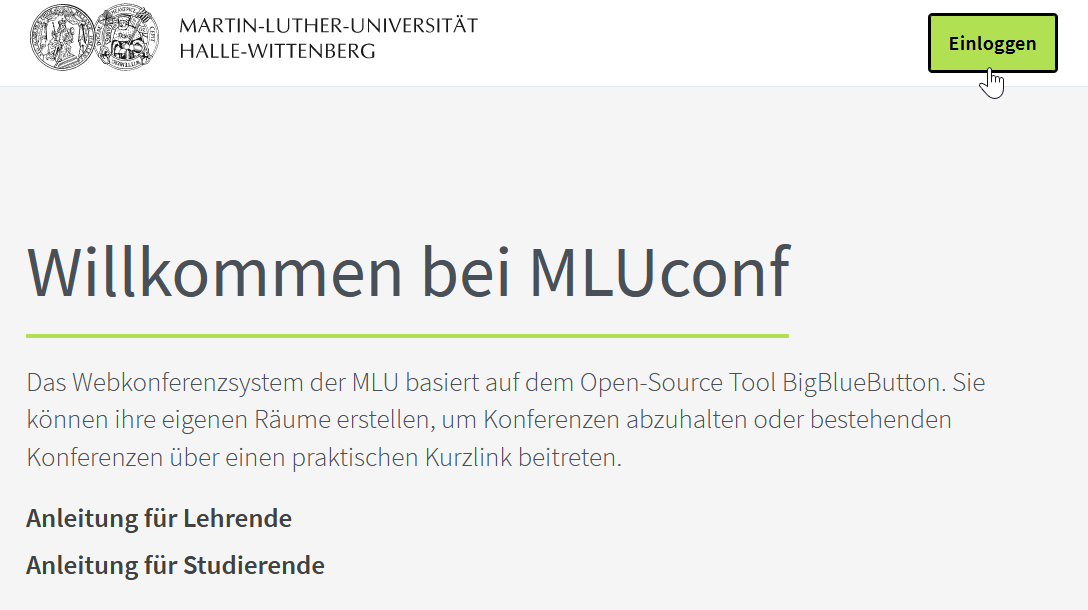
Startseite MLUconf
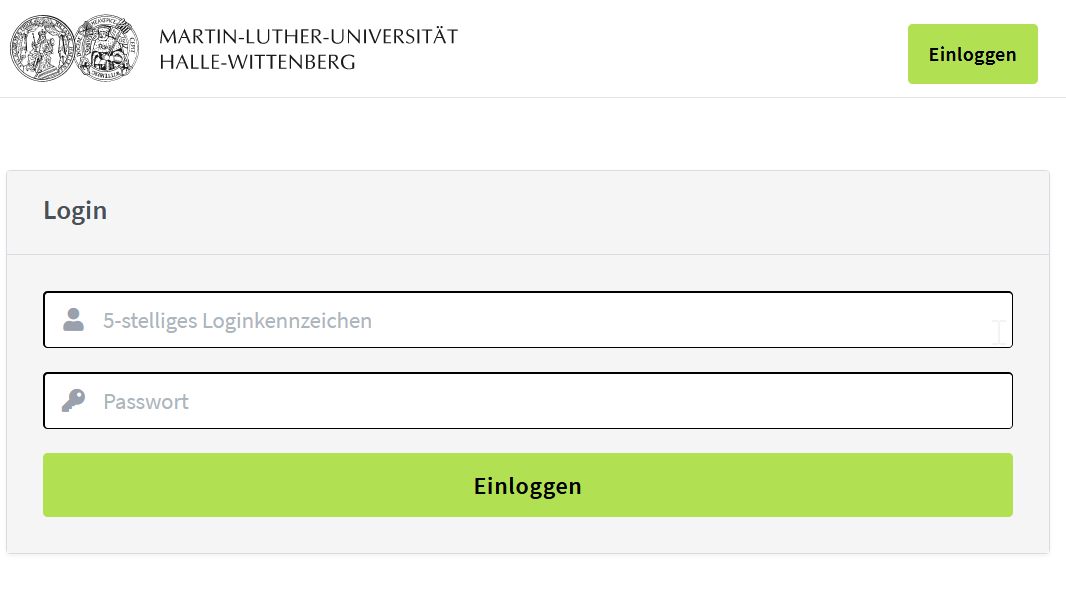
Login MLUconf


Sie gelangen auf die Startseite der MLUconf-Oberfläche. Hier sehen Sie einen Übersicht Ihrer bisher über mluconf.uni-halle.de angelegten Räume sowie Räume, die mit Ihnen von Anderen geteilt wurden. Sie können auch neue Räume hinzufügen.
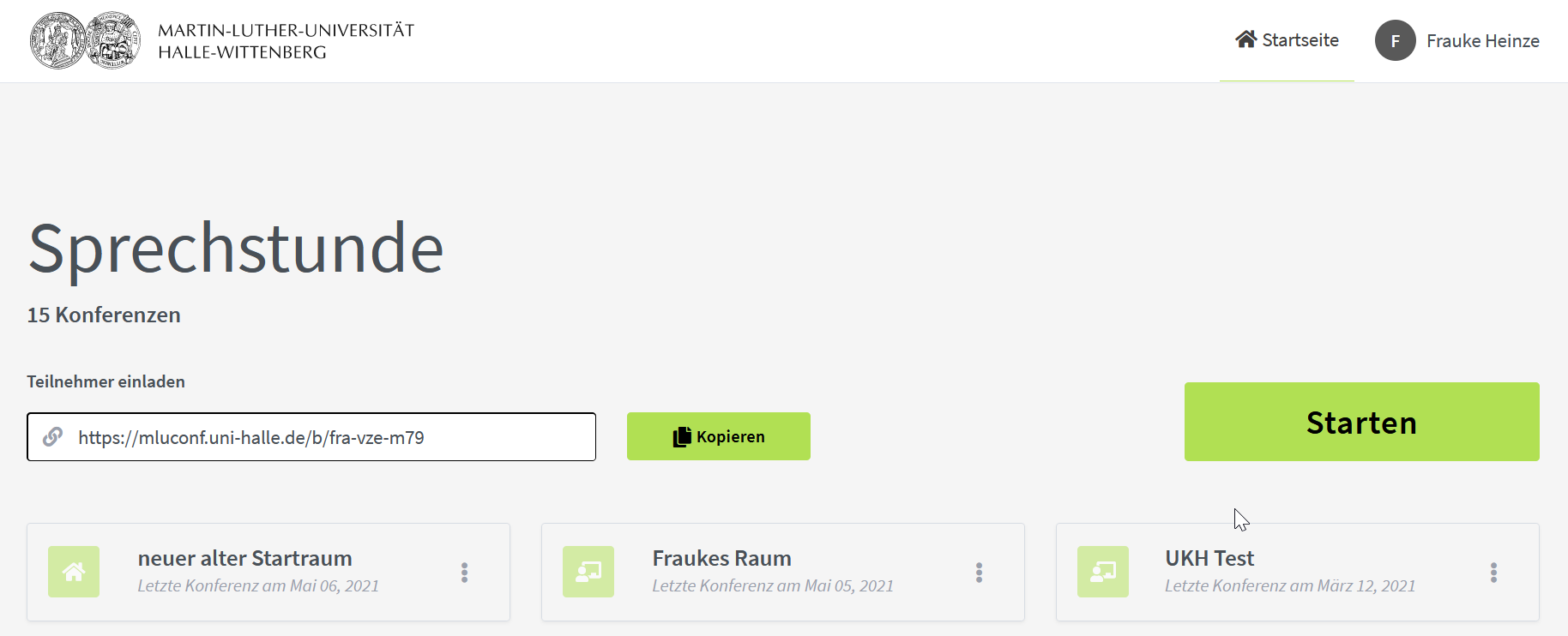
Übersicht der über mluconf.uni-halle.de angelegten und geteilten Räume MLUconf

Raum anlegen, Raumeinstellungen, Löschen von Räumen
Einen neuen Raum legen Sie über die Schaltfläche "Raum erstellen" an. Diese befindet sich bei mehreren bestehenden bzw. geteilten Räumen in der Übersicht unten.

Nach dem Klicken der Schaltfläche öffnen sich die Raumeinstellungen:
- Angabe eines Raum-Namens
- optional: Generieren eines zufälligen Zugangscode zum Betreten des Raumes/Meetings. Der Code wird durch das Klicken auf das Würfelsymbol erzeugt. Mit der Weitergabe des Codes an die Meeting-Teilnehmenden kann der Raum vor unerwünschten Zugriffen geschützt werden.
weitere optionale Einstellungen:
- Teilnehmer beim Betreten stummschalten: wenn aktiviert, ist bei allen Teilnehmenden das Mikrofon bei Raumbeitritt deaktiviert
- Freigabe durch Moderator bevor der Raum betreten werden kann: wenn aktiviert, können Teilnehmende das Meeting erst mit Erlaubnis der moderierenden Person betreten. Bis zur Freigabe befinden sich die Teilnehmenden in einer Art Warteschlange.
- Jeder Teilnehmer kann das Meeting starten: wenn aktiviert, kann die Konferenz von allen gestartet werden. Ansonsten kann der Raum nur von der moderierenden Person geöffnet werden. Die Teilnehmenden erhalten solange die Meldung "Die Konferenz hat noch nicht begonnen". Weitere Informationen dazu finden Sie hier
- Alle Nutzer nehmen als Moderator teil: wenn aktiviert, haben alle Teilnehmenden nach Raumbeitritt Moderatoren-Rechte und können z.B. Teilnehmerrechte bearbeiten oder Präsentator:in werden. Übersicht der verschiedenen Rechte/Rollen in MLUconf-Meetings
- Automatisch dem Raum beitreten: wenn aktiviert, können alle Teilnehmenden den Raum betreten und somit das Meeting starten. Die Teilnehmenden haben dann keine Moderator:innen-Rechte.
Die Raumeinstellungen können Sie jeder Zeit auch nach dem Erstellen des Meetings ändern. Klicken Sie dazu auf die drei Punkte neben dem Raum. Hinweis: Änderungen an den Raumeinstellungen wirken sich auch auf ein bereits aktives Meeting aus.
Das Löschen eines Raumes erfolgt ebenfalls durch ein Klick auf die drei Punkte. Um den Raum zu entfernten wählen Sie den Punkt "Löschen".
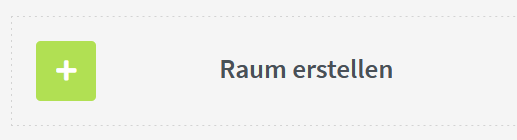
Schaltfläche "Raum erstellen"
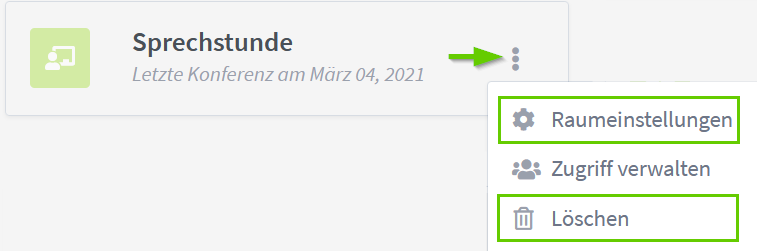
Einstellungen anpassen, Raum löschen


Konferenz starten, Räume teilen
Um ein Meeting zu starten, wählen Sie den gewünschten Raum aus der Übersicht aus. Gehen Sie anschließend auf "Starten". Das Meeting öffnet sich im selben Fenster bzw. Tab.
Raum per Link teilen
Wählen Sie auf der Startseite mit der Raumübersicht den gewünschten Meeting-Raum aus. Sie sehen im Feld "Teilnehmer einladen" den Link zum Meeting-Raum. Diesen können Sie mittels "Kopieren" in Ihrer Zwischenablage speichern.

Starten der Konferenz
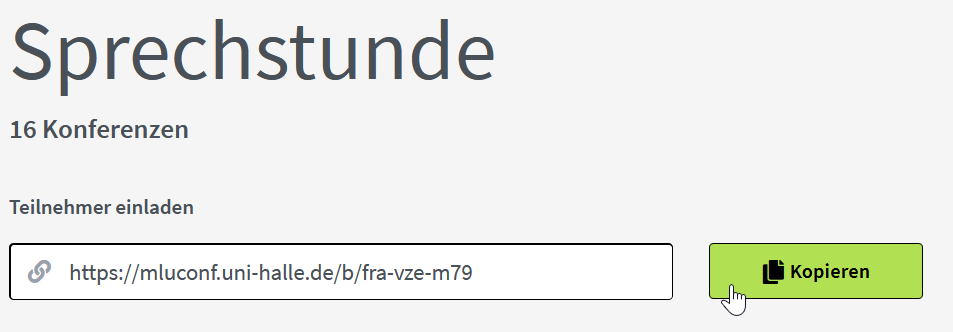
Link zum Versenden an die Teilnehmenden


Raum mit anderen MLUconf-Nutzenden teilen
Während Sie den Link an jede beliebige Person weitergeben können, können Räume nur mit anderen MLUconf-Nutzenden, also nur mit MLU-Angehörigen (Lehrende, Studierende, Mitarbeitende) geteilt werden. Wenn ein Raum mit einer Person geteilt wird, erhält diese dadurch das Recht, im Raum eine Konferenz zu starten und ggf. die Aufzeichnungen des Raums anzusehen.
Um den Zugriff mit MLUconf-Nutzenden zu teilen, gehen Sie bei dem entsprechenden Raum auf die drei Punkte und wählen Sie "Zugriff verwalten" aus. Anschließend können Sie über "Nutzer auswählen" nach dem Namen suchen und die gewünschte Person auswählen. Speichern Sie diese Änderung.
Bei der ausgewählten Person erscheint der von Ihnen geteilte Raum ebenfalls auf deren MLUconf-Startseite. Eine Weitergabe des Raum-Links ist also nicht erforderlich.
Mit Ihnen geteilte Räume erkennen Sie am Teilen-Symbol. Die Raumeinstellungen können Sie bei diesen Räumen nicht ändern. Außerdem können Sie die mit Ihnen geteilten Räume nicht löschen sondern nur aus Ihrer Raumliste entfernen. Anschließend haben Sie aber keinen Zugriff mehr darauf.
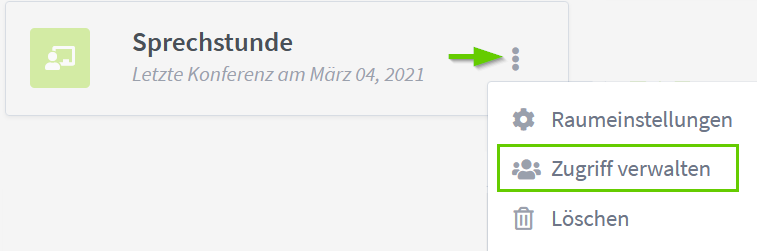
Zugriff verwalten
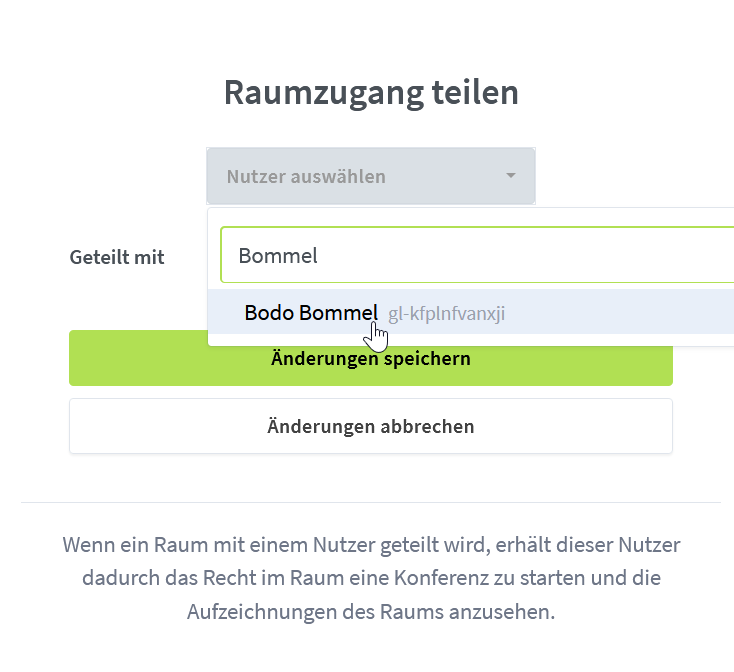
Nutzer nach Namen suchen und auswählen
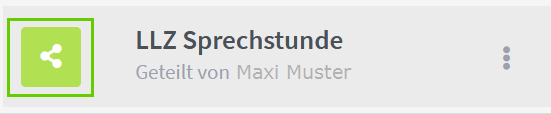
Ansicht geteilter Raum


Eine ausführliche Beschreibung zu den Funktionen von MLUconf finden Sie unter: Funktionen von MLUconf.
Nach Update: MLUconf über mluconf.uni-halle.de
Login und Profil
Öffnen Sie die Seite https://mluconf.uni-halle.de.
Melden Sie sich über den Button "Anmelden" oben rechts an mit Ihren zentralen Zugangsdaten (5-stelliges MLU-Nutzerkennzeichen + AD-Passwort) an.
Nach der Anmeldung werden alle von Ihnen über mluconf.uni-halle.de angelegten Räume oder Räume, die mit Ihnen geteilt werden, angezeigt. Jeder Raum wird hierbei als Kachel angezeigt.
Die Reihenfolge wird dabei vom letzten Sitzungstermin bestimmt. Der Raum, an dem zuletzt eine Konferenz stattfand, steht zuerst.
In der Raumübersicht sehen Sie auch, ob gerade ein Meeting läuft und wenn ja, wie viele Nutzer im Raum sind.
Login MLUconf
Startseite MLUconf nach Anmeldung, es werden alle selbstangelegten und geteilten Räume angezeigt
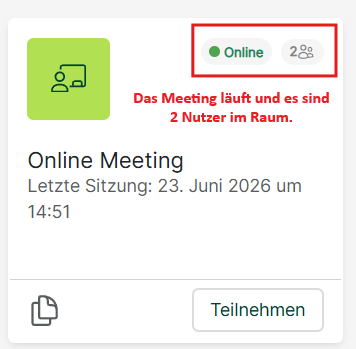
Ist ein Meeting aktiv? Schneller Überblick in der Raumübersicht.

Ihr Nutzerprofil können Sie oben rechts aufrufen. Die Daten wie Name und Mailadresse kommen aus der zentralen Nutzerverwaltung und können nicht selbst angepasst werden. Nutzer können aber eine Sprache (Oberflächen-Ansicht) wählen oder sich ein eigenes Profilbild hinterlegen.
|
|
Konto löschen - Dabei werden alle eigenen Räume, inklusive ggf. vorhandener Aufzeichnungen, gelöscht. Bei einer erneuten Anmeldung wird ein neues Konto mit den Standard-Nutzerprofil und ohne Inhalte angelegt. |
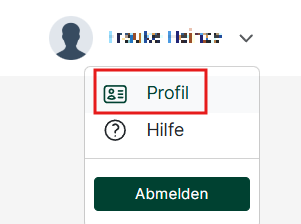
Aufruf des Profils
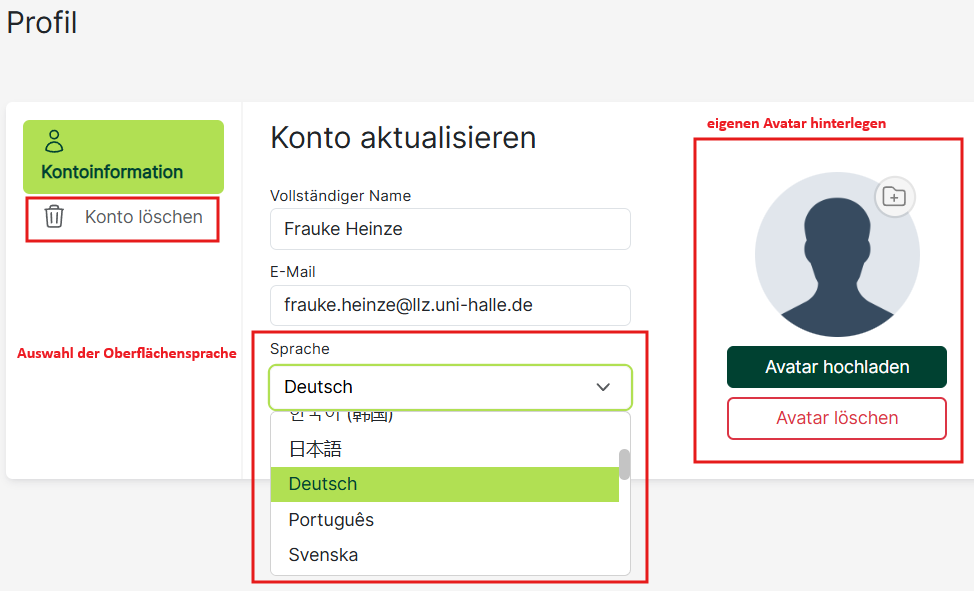
Einstellungsmöglichkeiten im Profil


neuen Raum anlegen
Über den Button "+ Neuer Raum" erstellen Sie ein neuen Meetingraum. Im sich öffnenden Modal geben Sie den Raumnamen ein. Anschließend wird der Raum erstellt und befindet sich in der Übersicht an letzter Stelle, da ja noch keine Sitzungstermine stattfanden. Der Raum kann sofort gestartet werden. Über das Link-Kopieren-Symbol wird die URL in Ihrer Zwischenablage gespeichert und kann so mit anderen Nutzern geteilt werden.
Raumeinstellungen
Sie können alle von Ihnen angelegten sowie alle mit Ihnen geteilten Meetingräume konfigurieren. Zu den Einstellungen gelangen Sie mit Klick auf die entsprechende Raum-Kachel > Einstellungen
| Zugangscode für Zuhörende generieren | wird der Raumlink aufgerufen können Nutzende nur nach Eingabe des Zugangscodes dem Meeting beitreten |
| Zugangscode für die Moderation generieren | wird der Raumlink aufgerufen treten Nutzende nur Eingabe des Zugangscodes als Moderator dem Meeting bei |
| Raum darf aufgezeichnet werden | de/aktiviert die Aufzeichnungsfunktion im Meeting. Aufzeichnungen können nur von Moderatoren gestartet/gestoppt werden |
| Nutzende müssen vor dem Beitritt eingeloggt sein | nur wenn Nutzer unter mluconf.uni-halle.de angemeldet sind, können sie dem Meeting beitreten. Damit ist es möglich, den Einladungslink zu versenden und sicherzustellen, dass nur MLU-Angehörige an der Konferenz teilnehmen. Außderdem können so keinen "Fake-Namen" verwendet werden da der echte Name im MLUconf-Profil für den Nutzer unveränderbar hinterlegt ist. |
| Moderation muss dem Beitritt zustimmen | Nutzer können erste nach ZUstimmung eines Moderators den Meeting beitreten. Wenn mehrere Nutzer zur gleichen Zeit beitreten wollen, wird eine Warteschlange erstellt. Siehe auch Funktionen in MLUconf |
| Alle Nutzenden können die Konferenz starten | Der Konferenzraum kann auch einen Moderator gestartet werden. |
| Alle Nutzenden nehmen als Moderation teil | alle Nutzer im Raum haben die Moderatoren-Rolle |
| Nutzende anfangs stummschalten | alle Zuhörer werden bei Raumbeitritt stumm geschaltet |
Die Raumeinstellungen müssen nicht extra gespeichert werden sondern sind sofort aktiv wenn der Raum (neu) gestartet wird. Die Einstellunegen können jeder Zeit auch nach dem Erstellen des Meetings geändert werden.

Öffnen der Raumeinstellungen, Standardeinstellungen
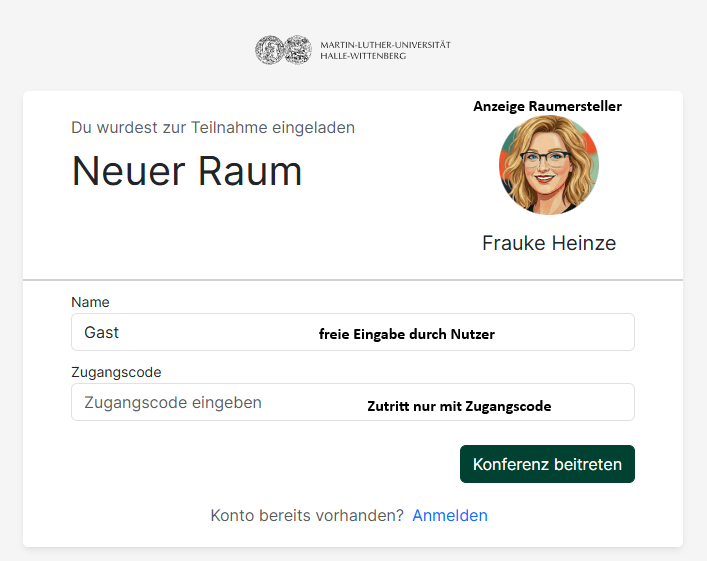
Nutzeransicht bei Aufruf Einladunglink, Aktivierung Zugangscode


Zugriff auf Räume | Teilen von Räumen
Es gibt verschiedene Arten der Freigabe bzw. des Teilen von Räumen. Diese beeinflussen, welche Rechte udn welche Rolle ein nutzer im Meeting hat
| Zugriff teilen - MLU-Nutzern Bearbeitungsmöglichkeiten für den Raum geben |
Klicken auf die Raum-Kachel > Zugriff Hier kann man nach MLU-Angehörigen suchen, mit denen man den Raum teilt. Diese haben dann auch Bearbeitungsrechte am Raum, können also die Einstellungen ändern und den Raum als Moderator starten. Sie können den Raum nicht löschen und auch den Raum nicht mit weiteren MLUconf-Nutzern teilen. Achtung: Es kann nur nach Nutzern gesucht werden, die bereits unter mluconf.uni-halle.de angemeldet waren.
|
| Raumlink teilen - Nutzer einem Meeting beitreten lassen |
Der Link zum Raum kann direkt auf der Oberfläche in die eigenen Zwischenablage kopiert über den Kopieren-Button werden. Außerdem auch über die Schaltfläche "Einladungslink kopieren" beim Klick auf die Raum-Kachel. Der Link gewährt nur ZUgriff um den Meeting beizutreten. Er bietet keinen Zugriff auf Einstellungsmöglichkeiten. In den raumeinstellungen kann konfiguriert werden, mit welcher Rolle die Nutzer dem meeting beitreten und ob sie beispielsweise einen Zugangscode dafür benötigen.
|


Wenn ein Zugriff auf einen Raum mit Ihnen geteilt wurde, erkennen Sie das auch am Raum-Icon auf der Übersichtsseite:
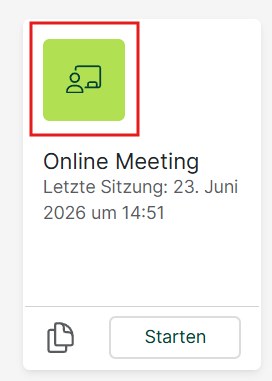
Eigner (erstellter) Raum
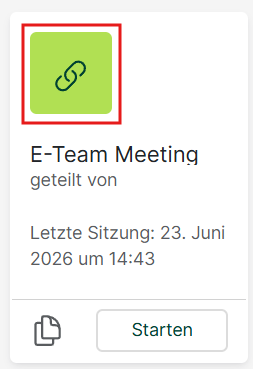
Raum, dessen Zugriff mit Ihnen geteilt wurde


Meeting starten
Um ein Meeting zu starten kann in der jeweiligen Raum-Kachel auf der Übersichtsseite der Button "Starten" geklickt werden. Eine weitere Möglichkeit um den Raum zu starten ist die Schaltfläche "Konferenz starten" im Bearbeitungsansicht des Raumes.
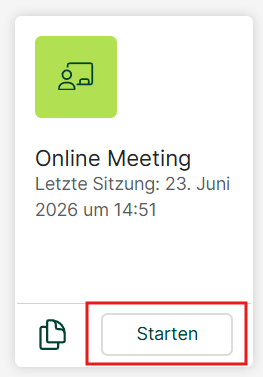
Starten des Raumes über die Übersichtsseite
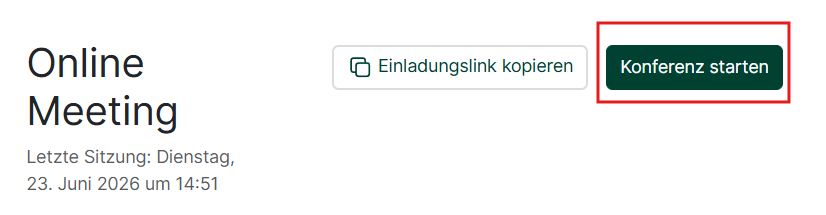
Starten des Raumes über die Bearbeitungsansicht des Raumes


Raum löschen
Ein Raum kann nur über die Einstellungen des Raumes gelöscht werden. Klicken Sie auf die entsprechende Raum-Kachel > Einstellungen. Die Schaltfläche "Raum löschen" befindet sich unterhalb der nutzer-Einstellungen auf der rechten Seite.
Wenn ein Raum gelöscht wurde, kann dieser nicht wieder hergestellt werden!
Nur Raum-Ersteller könenn Räume löschen.

Button zum Löschen des Raumes in den Einstellungen
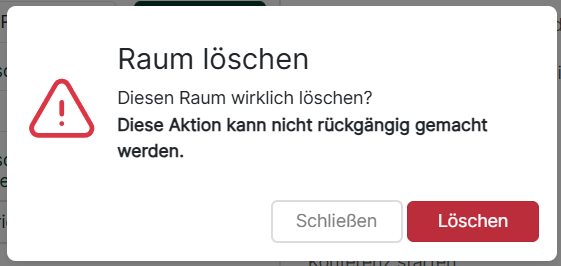
Nachfrage-Modal zum Löschen


Eine ausführliche Beschreibung zu den Funktionen von MLUconf finden Sie unter: Funktionen von MLUconf.
MLUconf über Stud.IP
MLUconf-Meetings können in Stud.IP-Veranstaltungen genutzt werden. So können Sie beispielsweise virtuelle Seminarräume zu der Veranstaltung anlegen. Standardmäßig haben nur die eingetragenen Studierenden Zugriff auf den Meeting-Raum.
Neben Veranstaltungen können Meeting-Räume auch in Studiengruppen genutzt werden.
Anlegen von Räumen in einer Stud.IP Veranstaltung
Um in Ihrer Stud.IP-Veranstaltung MLUconf-Meetings anzulegen, müssen Sie als erstes das Meeting-Plugin aktivieren:
- Aufrufen der Veranstaltung
- Über "Verwaltung" > "Werkzeuge" kann der Block "Meetings" aktiviert werden in dem die Option "Werkzeug ist aktiv" angehakt wird.
- Im Menü Ihrer Lehrveranstaltung erscheint nun der Reiter „Meetings“. Wechseln Sie dorthin.
Einen neuen MLUconf-Raum erstellen Sie über die Schaltfläche "Neuer Raum". Anschließend öffnen sich die Raum-Einstellungen. Über das Zahnradsymbol gelangen Sie jeder Zeit wieder zu den Grundeinstellungen des Raumes und können diese ändern. Mit Klick auf das Schloss-Symbol (offenes Schloss = TN haben Administrationsrechte) bzw. Auge-Symbol (Raum ist sichtbar/unsichtbar für Mitglieder der Veranstaltung) ändern Sie die jeweilige Einstellung.
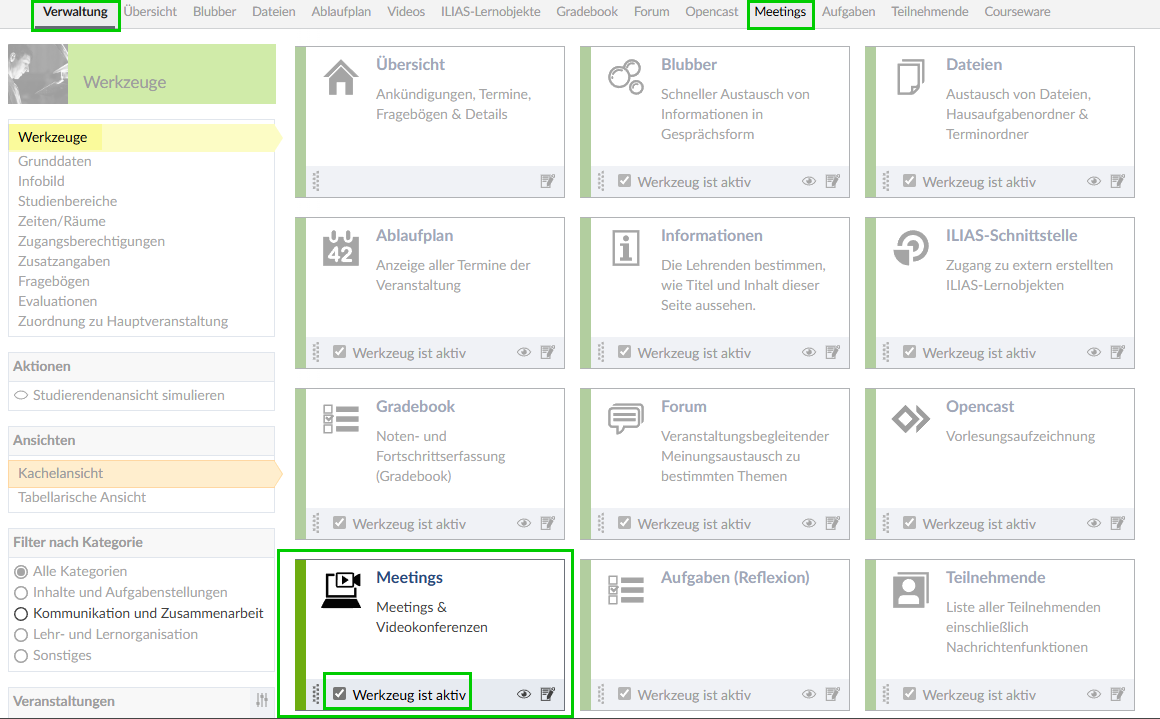
Aktivierung von Meetings in der Stud.IP-Veranstaltung
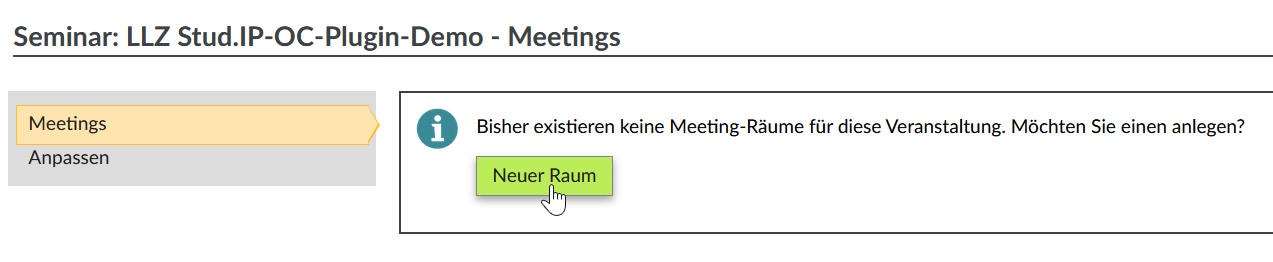
Erstellen eines Raumes
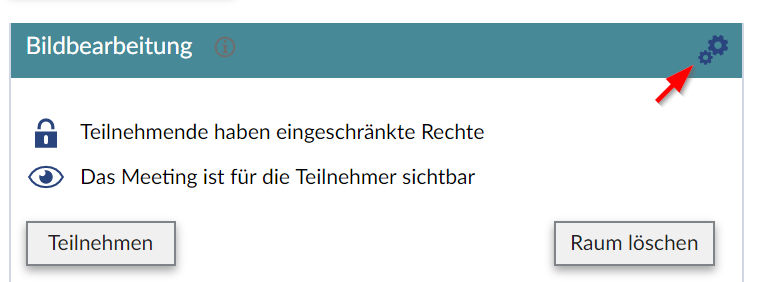
Raumeinstellungen ändern


Anlegen von Räumen in Studiengruppen
Um MLUconf-Meetings in einer Stud.IP Studiengruppe zu aktivieren, gehen Sie bitte in die Gruppe auf den Punkt "Verwaltung". Haken Sie dort unter Inhaltselement den Punkt "Meetings" an. Nach der Aktivierung erscheint der Punkt „Meetings“ in der oberen Menüleiste. Klicken Sie darauf, um zur Verwaltungsoberfläche zu gelangen. Einen neuen MLUconf-Raum erstellen Sie über die Schaltfläche "Neuer Raum". Anschließend öffnen sich die Raum-Einstellungen.
Raumkonfiguration
Raumname
Geben Sie hier bitte einen aussagekräftigen Namen des Meetings an.
Systemeinstellung Konferenzsystem
Wählen Sie hier bitte den Eintrag "BigBlueButton (Server 1)" aus. Damit wird automatisch der Abschnitt "zusätzliche Funktionen" angepasst:
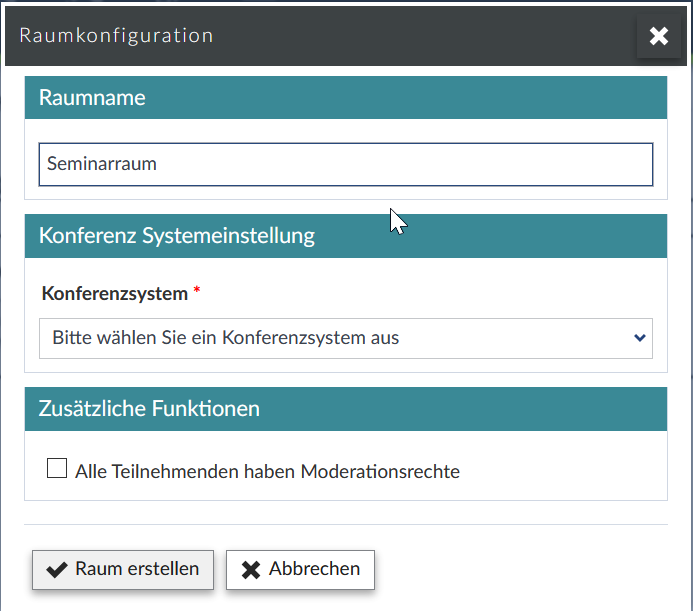
Raumname
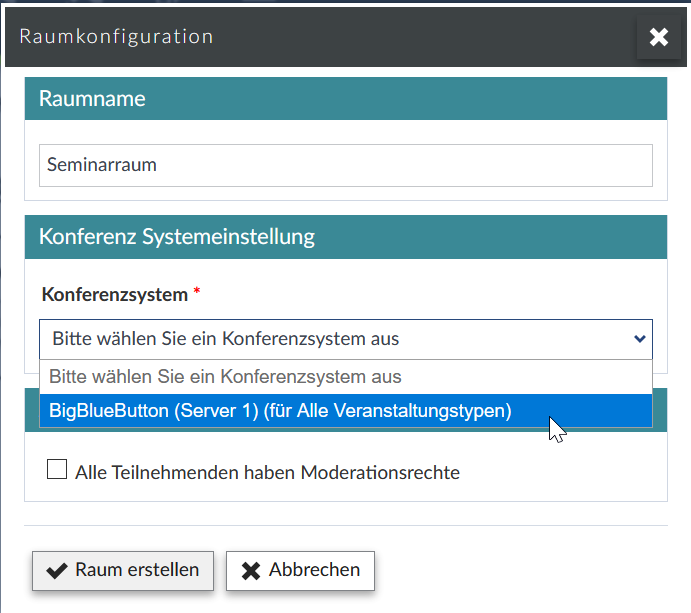
Konferenzsystem "BigBlueButton (Server 1)"


zusätzliche Funktionen


- Alle Teilnehmenden haben Moderationsrechte: Als Moderator:in besitzt man die weitreichendsten Rechte in einem MLUconf-Konferenzraum. So kann, wenn diese Option aktiviert ist, jede in die Stud.IP-Veranstaltung eingetragene Person die Teilnehmenden-Einstellungen im Meetingraumes ändern oder Präsentator:in werden.
- Alle Teilnehmenden initial stumm schalten: Wenn aktiviert, ist das Mikro bei allen (außer Moderierenden) beim Beitritt in den Konferenzraum deaktiviert. Um zu sprechen, muss das Mikro von den Teilnehmenden selbst aktiviert werden.
- Jeder Teilnehmer kann die Konferenz starten: Wenn aktiviert können alle Teilnehmer den Konferenzraum öffnen und beitreten. Sonst kann der Raum nur durch ein Moderator (Dozierender) gestartet werden.
|
|
Sollten Sie in den Einstellungen einen Konferenzdauer angegeben haben, so startet diese sobald der Konferenzraum geöffnet wurde. |
- Nur Moderatoren können Webcams sehen: Aktivieren Sie diese Option, wenn die Teilnehmenden zwar ihre Webcams nutzen, sich aber untereinander nicht sehen sollen.
- Nur Moderatoren können Webcams bzw. Audio teilen: Wenn aktiviert, können die Teilnehmenden (Studierende) ihre Mikrofone und Webcams nicht aktivieren.
- Gemeinsame Notizen deaktivieren: Wenn aktiviert, stehen die gemeinsamen Notizen im Konferenzraum nicht zur Verfügung.
- Privaten Chats deaktivieren: Wenn aktiviert können die Teilnehmenden (Studierende) sich untereinander im Meetingraum keine privaten Nachrichten schreiben. Der öffentliche Chat ist weiter verfügbar.
- Moderatoren vor Teilnehmendenzutritt fragen: Wenn aktiviert muss ein Moderator dem Raum-Zutritt eines Teilnehmenden zustimmen.
- Zugang via Link: Wenn aktiviert, können Sie einen personalisierten Link für Gäste zur Verfügung stellen. Ansonsten ist der Meetingraum nur für Teilnehmer der Stud.IP-Veranstaltung zugänglich. Eine Weitergabe eines Raumlinkes wäre dann nicht möglich.
Die Generierung des Einladungslinks erfolgt nach dem nach dem Speichern der Einstellung über den entsprechenden Button. Jedem Einladungslink wird ein Standard-Name (kann dann von dem Gast vor Raum-Beitritt selbst angepasst werden) zugeordnet, so dass für jeden Gast ein eigener Link erstellt werden sollte.

- Maximale Teilnehmerzahl: Hier wird vom System beim Erstellen des Meeting-Raumes ein Wert eingetragen, der sich an der Anzahl der Teilnehmender an der Veranstaltung orientiert. !Achtung: Entscheidend ist die Anzahl der Veranstaltungs-Teilnehmer beim Erstellen des Meetings. Eine automatische Anpassung, z.B. wenn anschließend mehr Teilnehmende eingetragen sind, erfolgt nicht!
Es gelten dabei folgende Richtlinien:
- Es sind maximal 250 Teilnehmenden im Meetingraum möglich. Dazu zählen auch die Dozierenden.
- bei der automatischen Eintragung wird die aktuelle Anzahl von Teilnehmenden in der Stud.IP-Veranstaltung + 5 genommen, mindestens aber "20"
Bitte stellen Sie maximale Anzahl der erwarteten Teilnehmenden großzügig ein und überprüfen Sie, falls mehr Teilnehmende zugelassen werden, diese Einstellung.
- Konferenzdauer: Der voreingetragene Wert beträgt 240min. Der Wert kann verändert, aber das Feld nicht leer gelassen werden (dann würde das Meeting automatisch nach 240 min beendet werden.) Maximal ist eine Meeting-Dauer von 1440min möglich. Die Zeit läuft sobald das Meeting gestartet wurde, also das Meeting von einer Person betreten wurde. Sollten Sie das Meeting betreten und dann den Tab/Fenster schließen zählt die Zeit weiter. Sie müssten sich dann korrekt ausloggen. 30 Minuten vor Ablauf der Zeit erscheint im Meeting-Raum ein Countdown. Änderungen an der Konferenzdauer werden erst wirksam, wenn die vorangegangene Konferenz beendet wurde und einen neu gestartet.
- Willkommensnachricht: Hier können Sie den Inhalt im Text-Feld des Meetingraumes anpassen. Die Variable "%%CONFNAME%%" besteht aus dem Namen der Veranstaltung + dem Raumnamen. Es können HTML-Tags zur Formatierung verwendet werden.
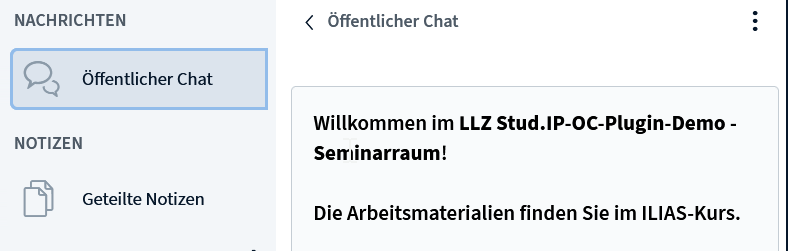
Anzeige im MLUconf-Raum

Aufzeichnungen
Wählen Sie hier aus, ob die Möglichkeit bestehen soll, Meetings in dem Raum aufzuzeichnen. Aufzeichnungen starten können ausschließlich die moderierenden Personen. Legen Sie hier außerdem fest, ob nur Lehrenden oder alle Teilnehmenden die Aufzeichnung zur Verfügung stehen soll.
Gruppenraum
Sollten Sie in Ihrer Veranstaltung Gruppen eingerichtet haben, können Sie hier auswählen zu welcher Gruppe der Meeting-Raum zugeordnet werden soll. Es haben dann nur die jeweiligen Gruppenmitglieder Zugriff auf den Raum (der Raum ist für die anderen Veranstaltungsteilnehmenden nicht sichtbar)
Automatisches Hochladen von Materialien
Hier können Sie auswählen, welche Dateien aus Veranstaltungs-Ordnern im MLUconf-Raum als Präsentation zur Verfügung stehen sollen. Es werden alle Dateien des ausgewählten Ordners automatisch zu Beginn des Meetings hochgeladen. Sie können im Meeting zwischen den Dateien wechseln. Weitere Informationen dazu finden Sie auch im Stud.IP-Blog
Exkurs: Reiter anpassen
Unter „Anpassen“ können Sie, wie bei anderen Reitern auch, den Namen des Reiters ändern, z.B. in Online-Kursraum, und einen Infotext hinzufügen.
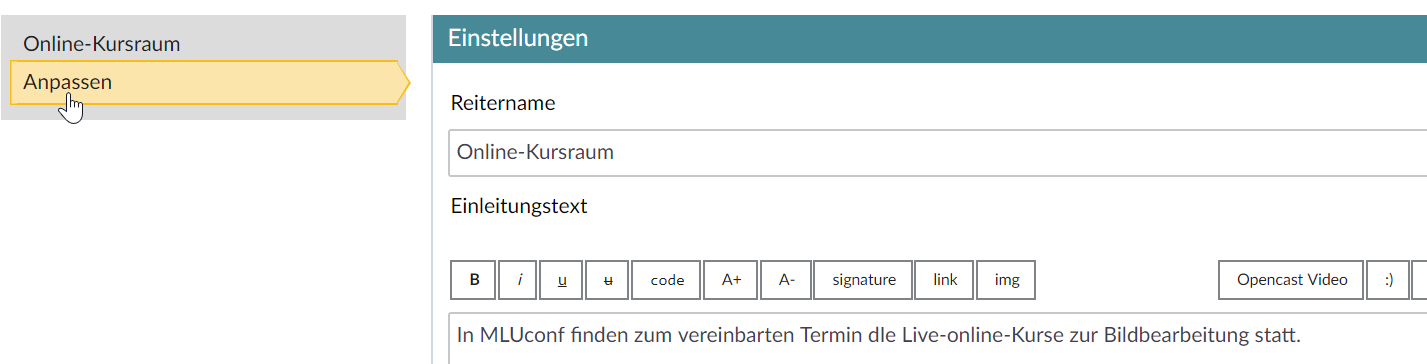
neue Bezeichnung des Reiters
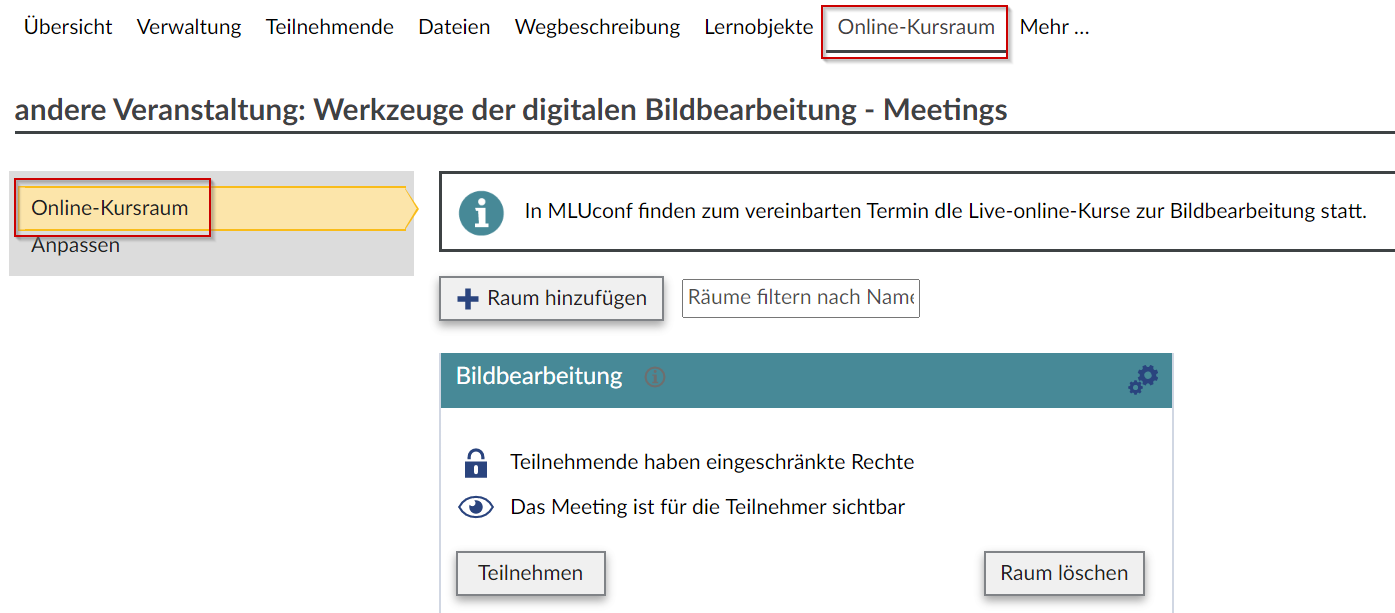
Anwendung der Angaben


MLUconf über ILIAS
Videokonferenzräume über MLUconf können in einem ILIAS-Kurs, einer Gruppe oder innerhalb eines Ordners erstellt werden. Voraussetzung ist, dass Sie Kurs- bzw. Gruppenadministrator:in sind. In einem neuen Kurs/neuer Gruppe/ neuem Ordner erstellen Sie eine "MLUconf Videokonferenz" über den Button "Neues Objekt hinzufügen".
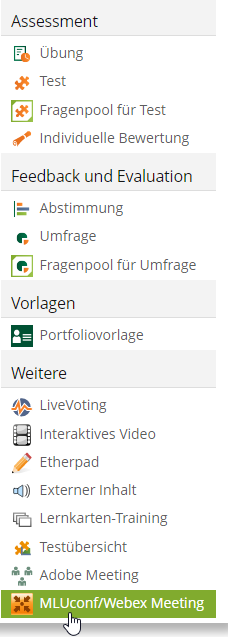
Einfügen eines Videokonferenzraumes in ein ILIAS-Objekt

Bei einem bereits bestehenden Kurs/einer bestehenden Gruppe/ einem bestehenden Ordner müssen Sie die Rechte-Einstellungen ändern um einen Videokonferenzraum hinzuzufügen.
- Gehen Sie in Ihrem Kurs/Gruppe/Ordner auf den Punkt "Rechte"
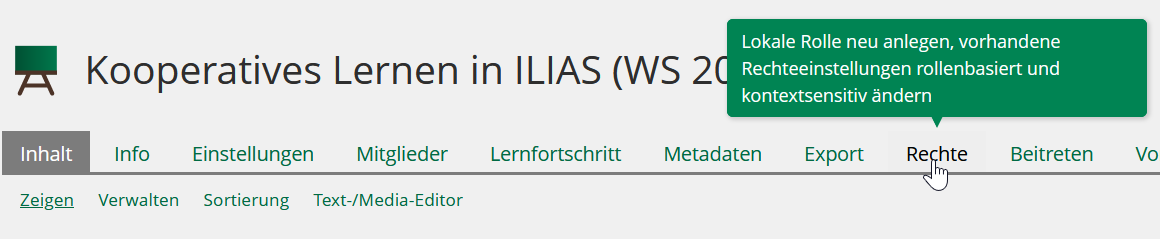
Rechte-Einstellungen öffnen

- Gehen Sie nun zu der Spalte "Kursadministrator" bzw. "Gruppenadministrator". Haken Sie dort unter dem Abschnitt "
Neue Objekte erzeugen" den Punkt "MLUconf Videokonferenz" an. Speichern Sie anschließend diese Einstellungen! (Speicher-Button unten rechts)
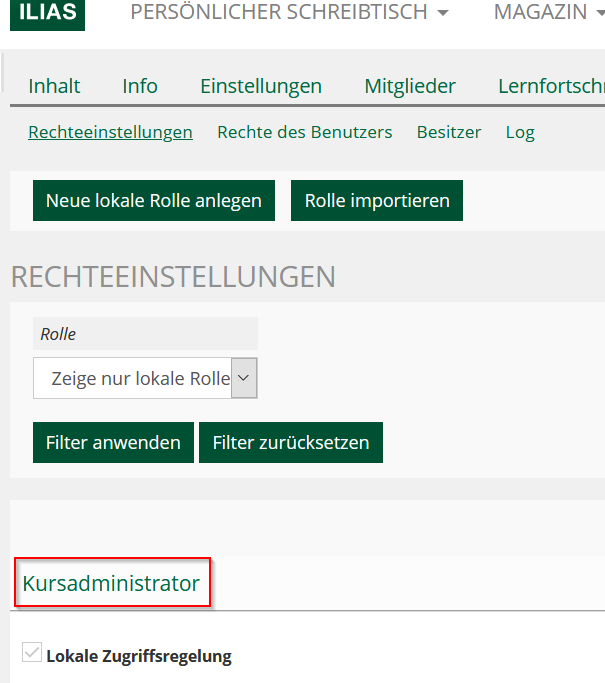
Rechte der Kursadmins
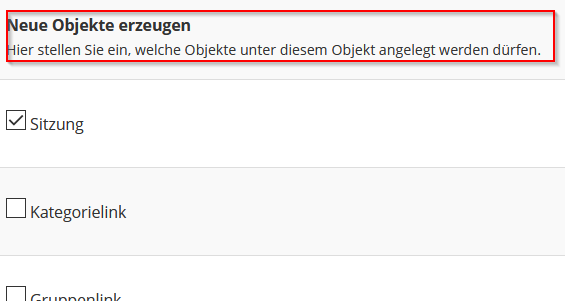
Abschnitt "Neue Objekte erzeugen"
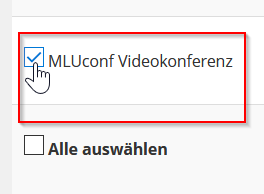
Aktivieren des MLUconf Videokonferenzraumes
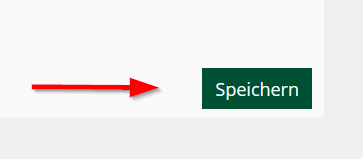
Einstellung speichern


Nun können Sie über den Button "Neue Objekte hinzufügen" einen MLUconf Videokonferenz-Raum hinzufügen