

|
Die Hörsäle werden derzeit umgebaut und mit neuer Technik ausgestattet (siehe Übersicht).
Einige Informationen in dieser Anleitung unterscheiden sich zwischen den Systemen und sind für beide Varianten enthalten. Zudem wurden in einigen Hörsälen Flipcharts eingebaut. |

Neben der Möglichkeit, eigene Videos per Stud.IP in das unieigene Videosystem Opencast hochzuladen beziehungsweise direkt über das Plugin aufzunehmen, können auch die Aufzeichnungen von Veranstaltungen in einem der entsprechend ausgestatteten Hörsäle der Martin-Luther-Universität ganz einfach über Stud.IP geplant werden. Die so angelegten Aufzeichnungen werden nach der Verarbeitung automatisch der jeweiligen Stud.IP-Veranstaltung zugeordnet.
Sollten Sie bei einzelnen Terminen im Hörsaal selbst die Aufnahme gestartet und gestoppt haben, nutzen Sie bitte das Formular zur nachträglichen Zuordnung nicht programmierter Hörsaalaufzeichnungen. Die manuelle Zuordnung erfolgt in der Regel innerhalb von 3 Werktagen; über Stud.IP geplante Aufzeichnungen stehen dagegen unmittelbar nach der Verarbeitung in der Veranstaltung zur Verfügung.
Allgemeine Hinweise
Die Aufzeichnung startet und stoppt zu den gebuchten (in den Termineigenschaften angegebenen) Zeiten automatisch.
Aus technischen Gründen endet die Aufzeichnung 10 Sekunden früher (zur Vermeidung von Termin-Überschneidungen). Sollten Sie "Pufferzeiten" benötigen, muss dies bereits beim Anlegen der Veranstaltungszeiten berücksichtigt werden.
In Hörsälen mit neuer Technik ist die Stud.IP-Planung nach spätestens 15 Minuten bereit und es gibt keine Beschränkung der maximalen Aufzeichnungsdauer.
In Hörsälen mit alter Technik bitten wir darum, die Planung in Stud.IP bereits am Vortag durchzuführen. Die maximale Aufzeichnungsdauer mit der alten Technik beträgt 240 Minuten (4 Stunden). Sollten Sie längere (Block-) Veranstaltungen aufzeichnen wollen, kontaktieren Sie uns bitte im Vorfeld.
(Übersicht der Hörsäle mit Kennzeichnung des Umbau-Status)
Videoanleitung
Aufzeichnungen planen

Falls noch nicht geschehen, müssen Sie das Opencast-Plugin in Ihrer Veranstaltung aktivieren.
Im Reiter "Opencast" klicken Sie links im Menü auf "Aufzeichnungen planen".

Hier sehen Sie alle angelegten Veranstaltungstermine. Bei allen Terminen, für die ein Raum mit Aufzeichnungstechnik gebucht wurde, können Sie nun Aufzeichnungen planen. (Termine in anderen Räumen oder ohne bestätigte Buchungsanfrage werden in der Liste ausgegraut angezeigt.)

Möchten Sie nur einzelne Termine aufzeichnen lassen, klicken Sie in der jeweiligen Zeile des Termins auf das Kamerasymbol in der Spalte "Aktionen". Bitte haben Sie einen Moment Geduld, bis die Infobox-Meldung "Aufzeichnung wurde geplant" oben auf der Seite erscheint.
Wenn Sie für alle Termine eine Aufzeichnung wünschen, setzen Sie ganz unten auf der Seite den Markierungshaken für "alle Termine" und wählen Sie im Drop-Down-Menü daneben "Aufzeichnung planen". Bestätigen Sie die Auswahl mit "Übernehmen".
Bitte haben Sie einen Moment Geduld, bis die Infobox-Meldung "Aufzeichnung wurde geplant" oben auf der Seite erscheint.
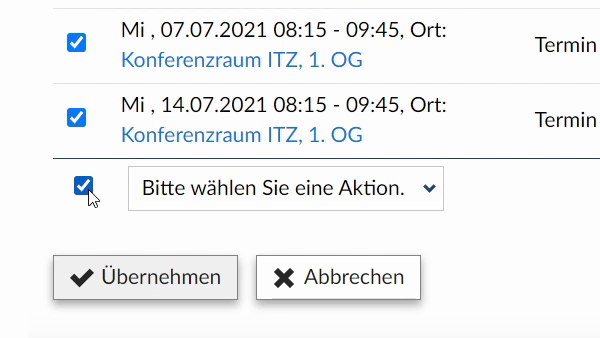
alle markieren
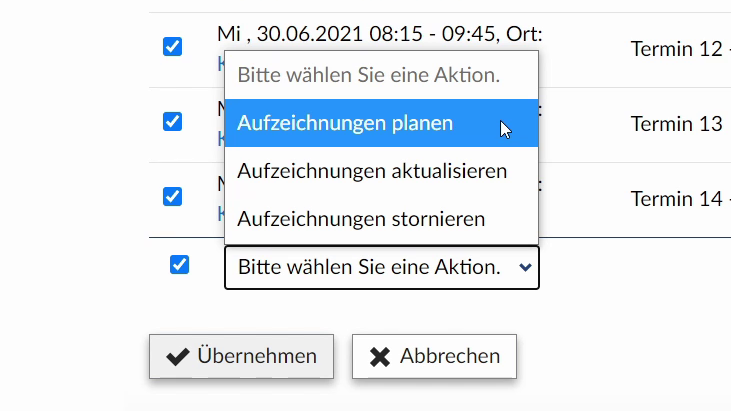
"Aufzeichnung planen" auswählen
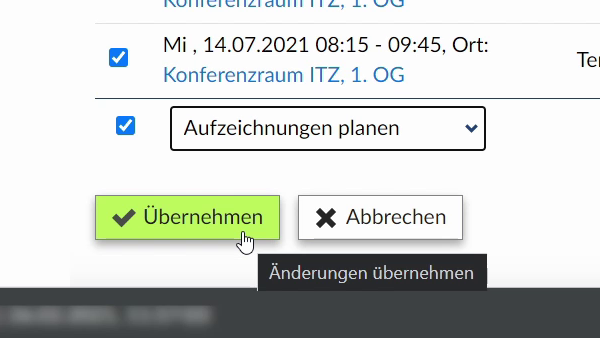
bestätigen


Mit den Schiebereglern in der Spalte "Aufzeichnungszeitraum" können Sie die Start- und Stoppzeiten in 5-Minuten-Schritten innerhalb des gebuchten Zeitrahmens anpassen.
Tipp: Wenn Sie die Aufzeichnung so beispielsweise statt 10:00-12:00 Uhr nur von 10:15-11:55 Uhr laufen lassen, fallen im Lauf des Semesters etwa 4 Stunden weniger unnötige Videodaten an. Zudem lässt sich durch den Start zum Vortragsbeginn die Notwendigkeit der Nachbearbeitung für Sie minimieren.
Aufzeichnungstermine stornieren

Wenn Sie für einzelne Termine doch keine Aufzeichnung benötigen, zum Beispiel bei Gastvorträgen oder zum Prüfungstermin, können Sie jederzeit die Aufzeichnung stornieren, indem Sie auf das Mülltonnensymbol klicken.
Bitte haben Sie einen Moment Geduld, bis die Infobox-Meldung "Die geplante Aufzeichnung wurde entfernt" oben auf der Seite erscheint.
Im Hörsaal am Aufzeichnungstag

|
Die Hörsäle werden derzeit mit neuer Technik ausgestattet. Bitte wählen Sie die Anleitung je nach System in Ihrem Hörsaal. Wir haben auch eine Übersicht der bereits umgerüsteten Hörsäle. |
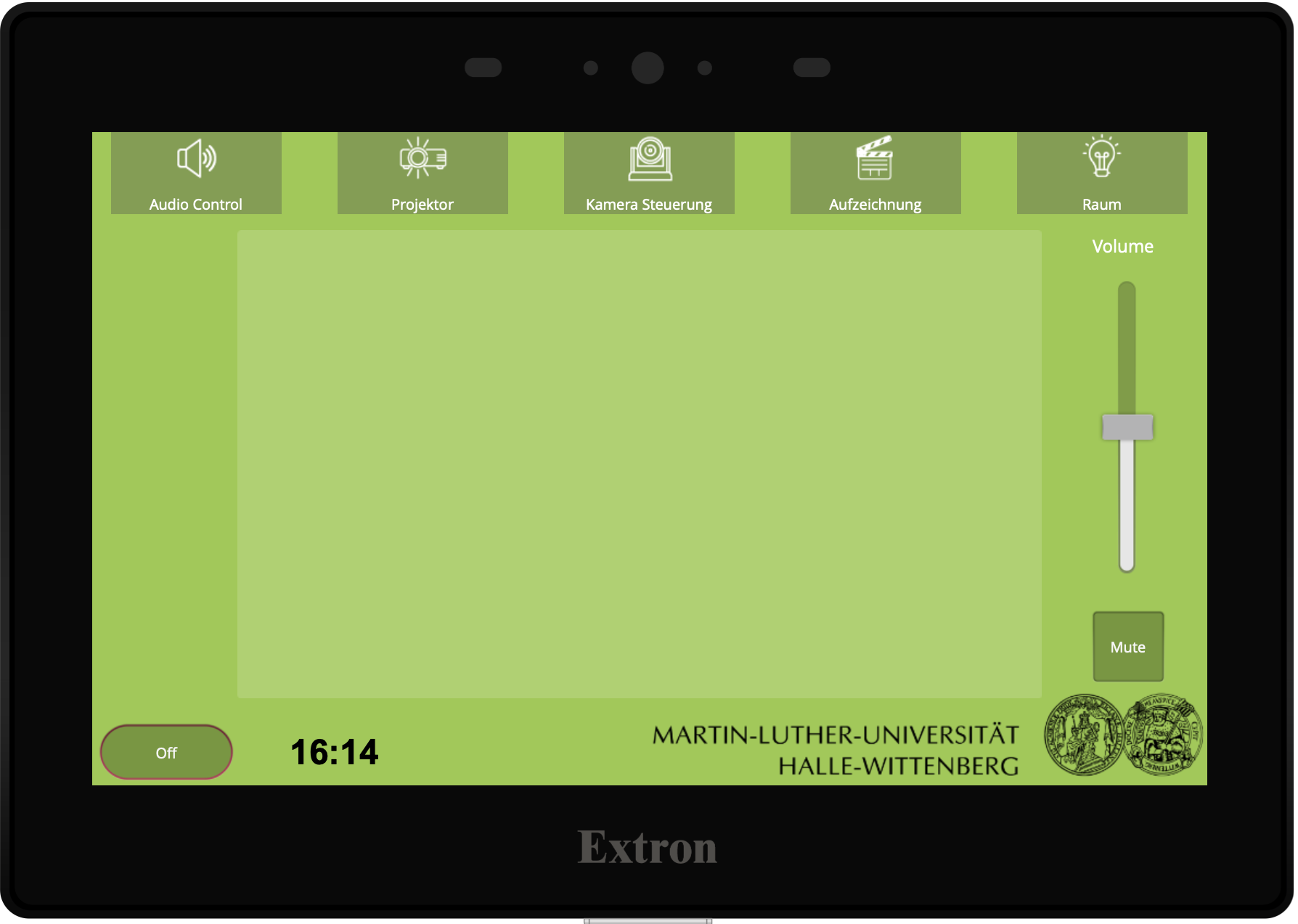
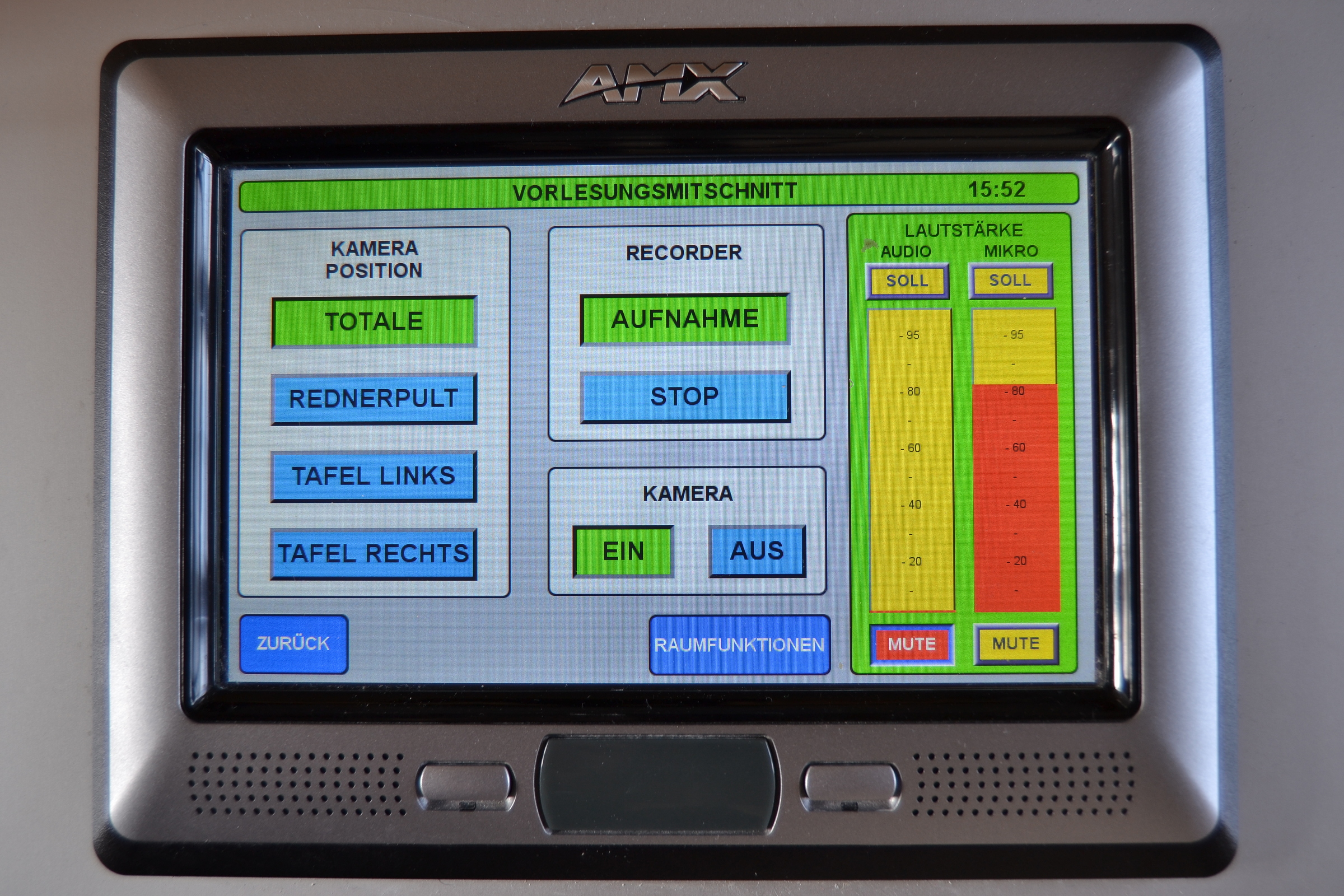
Anleitung für die alte Hörsaalsteuerung
Nach der Aufzeichnung
Die fertigen Aufnahmen erscheinen nach der Verarbeitung im System automatisch in Stud.IP, dort können Sie wie gewohnt die Sichtbarkeit für die Studierenden einstellen und das Video bei Bedarf mit dem Editor schneiden.
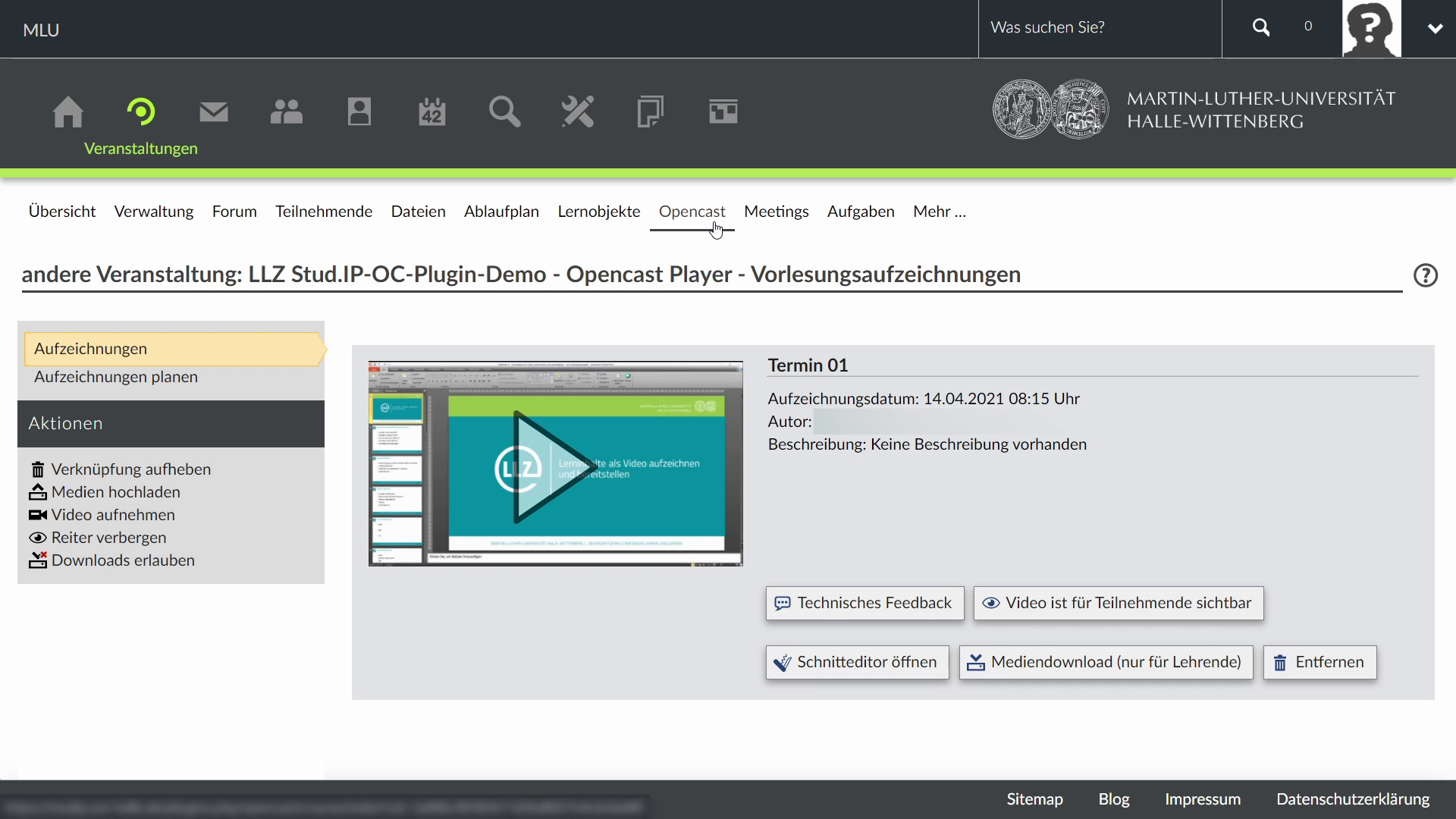
fertige Aufnahme in Stud.IP
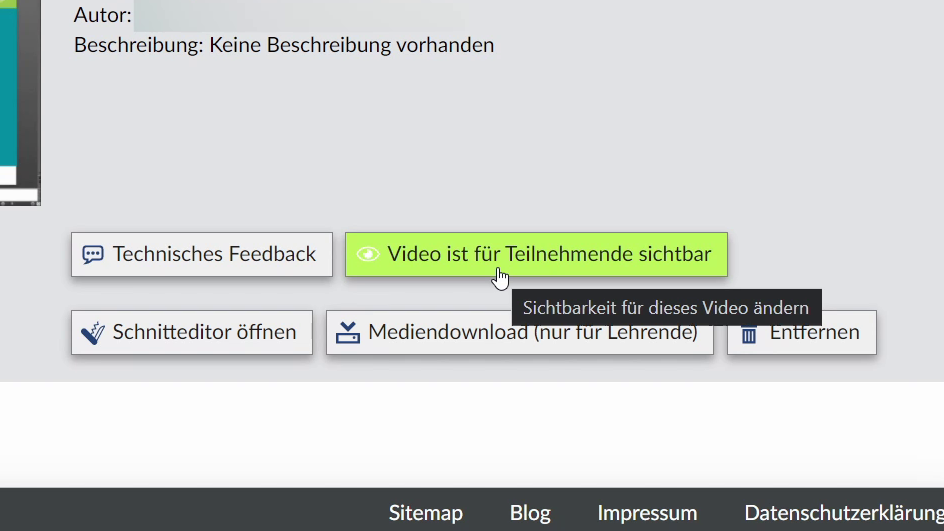
Sichtbarkeit einstellen
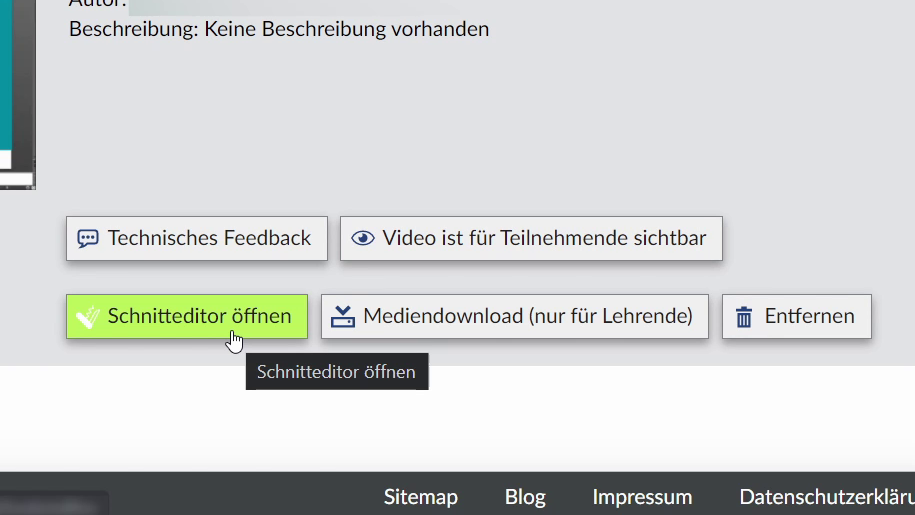
Editor


