

|
Führen Sie Videokonferenzen nicht über die VPN-Verbindung durch. Dies verbessert die Qualität der Videokonferenz und spart Bandbreite für andere Dienste. |
MLUconf (BigBlueButton, BBB) ist ein Videokonferenzsystem, das sich entweder direkt über https://mluconf.uni-halle.de/b oder über das Meeting-Plugin in Stud.IP-Veranstaltungen nutzen lässt.
Die Videokonferenz ist für übliche Seminargruppengrößen geeignet. Achtung: Aktuell können bei Verbindungsüberlastung eventuell leichte Tonprobleme auftreten. Der Fehler ist bekannt und wird demnächst behoben.
Wenn Sie über den Link den Konferenzraum betreten, verwenden Sie einen Zugangscode, um sicherzustellen, dass nur die von Ihnen eingeladenen Teilnehmenden den Konferenzraum betreten.
Erste Schritte zu MLUconf: Direkt via Link
Wenn Sie über Ihren Webbrowser den Link https://mluconf.uni-halle.de/b eingeben, gelangen Sie auf eine Seite, auf der Sie sich oben rechts einloggen können. (Abbildung 1) Anschließend geben Sie Ihren Teilnehmernamen (Ihr bekanntes 5stelliges Uni-Kürzel) und das dazugehörige Passwort ein. Klicken Sie auf "Einloggen". (Abbildung 2)
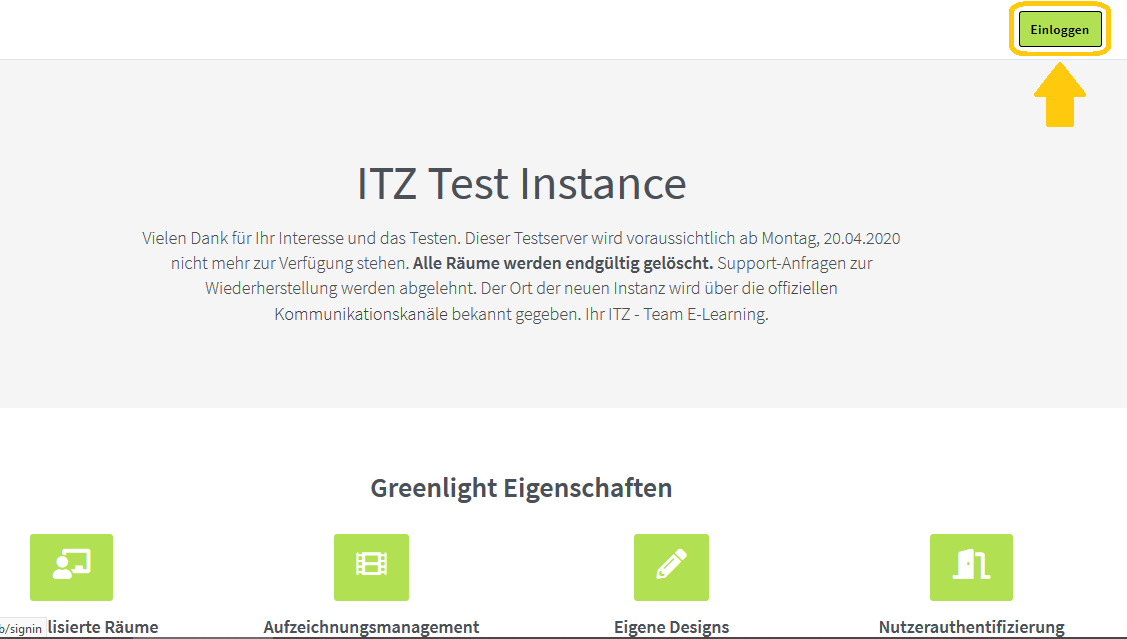
Abbildung 1
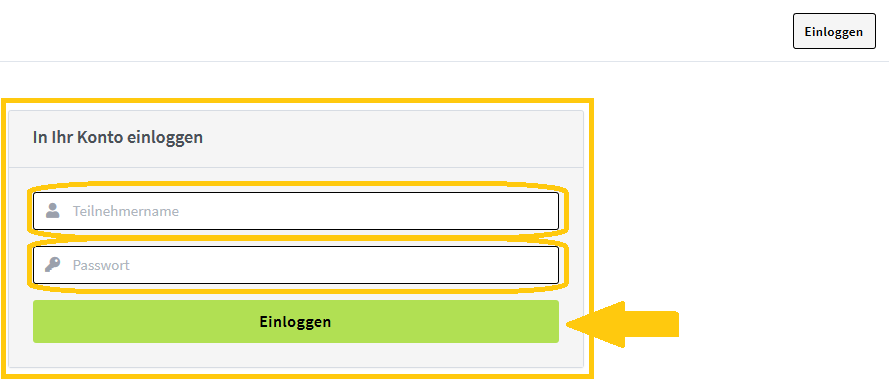
Abbildung 2


Sie gelangen auf die Startseite des Startraums. Hier können Sie den Link zu Ihrer Konferenz kopieren, um diesen an Ihre Teilnehmenden zu versenden. Des Weiteren können Sie unter den drei Punkten Raumeinstellungen vornehmen. (Abbildung 3)
In den Raumeinstellungen können Sie einen Zugangscode generieren, indem Sie auf das "Würfelsymbol" klicken. (Abbildung 4)
Die Raumeinstellungen können während der Konferenz jeder Zeit geändert werden und meint folgende Optionen:
- Teilnehmer beim Betreten stummschalten
- Freigabe durch Moderator bevor der Raum betreten werden kann
- jeder Teilnehmer kann das Meeting starten
- alle Nutzer nehmen als Moderator teil
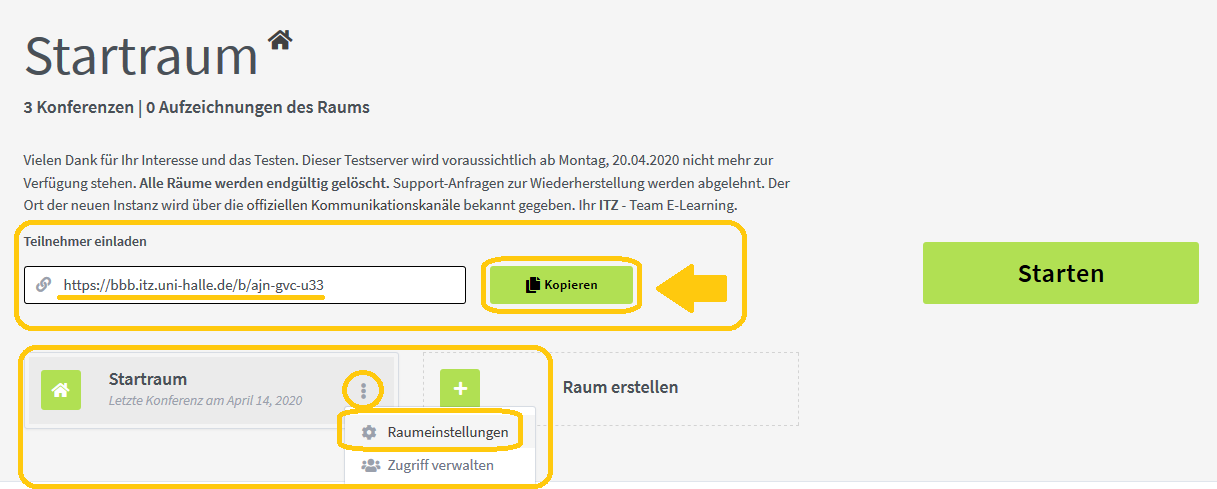
Abbildung 3
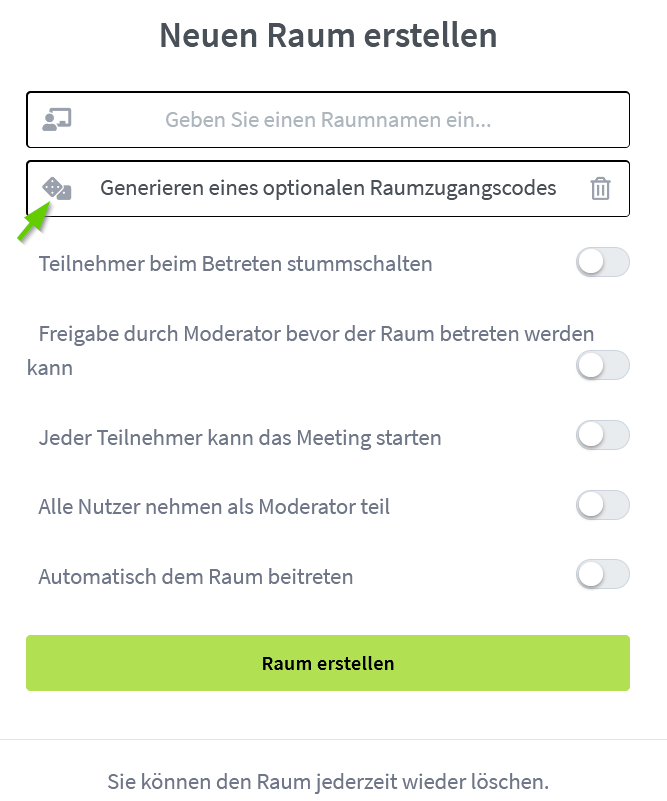
Abbildung 4


Möchten Sie, dass statt Ihres Kürzels Ihr Name den Teilnehmenden angezeigt wird, gehen Sie oben rechts auf Ihr Kürzel, dann auf "Profil". (Abbildung 5) In dem Feld "vollständiger Name" können Sie Ihren Namen eintragen, danach auf "Aktualisieren" klicken. (Abbildung 6)
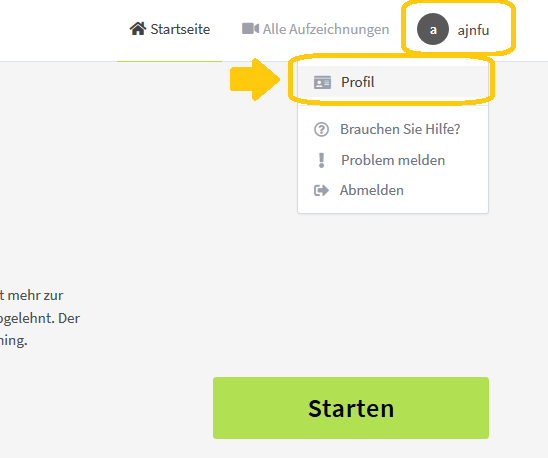
Abbildung 5
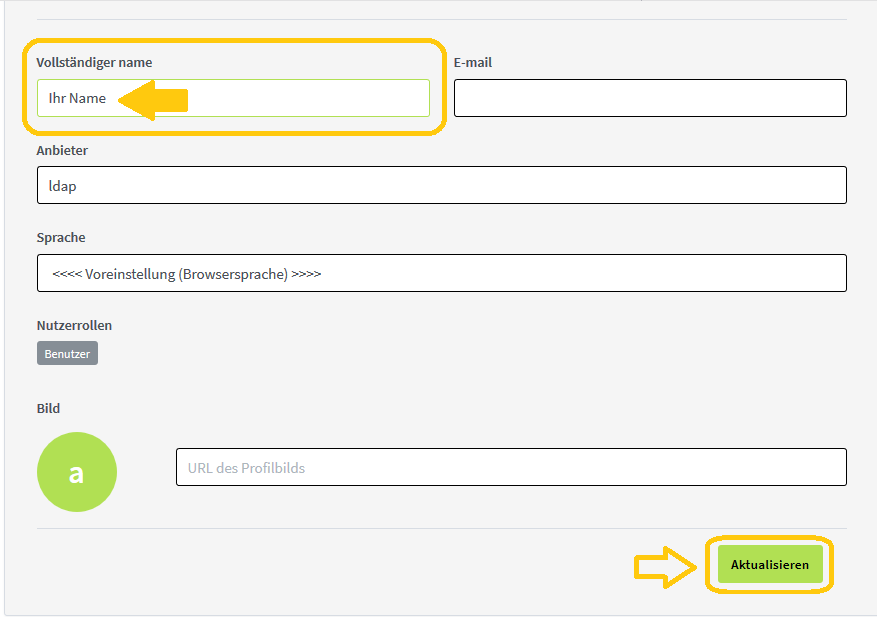
Abbildung 6


Wenn Sie auf der Startseite rechts auf den Button "Starten" klicken, gelangen Sie in den Konferenzraum. (Abbildung 7)
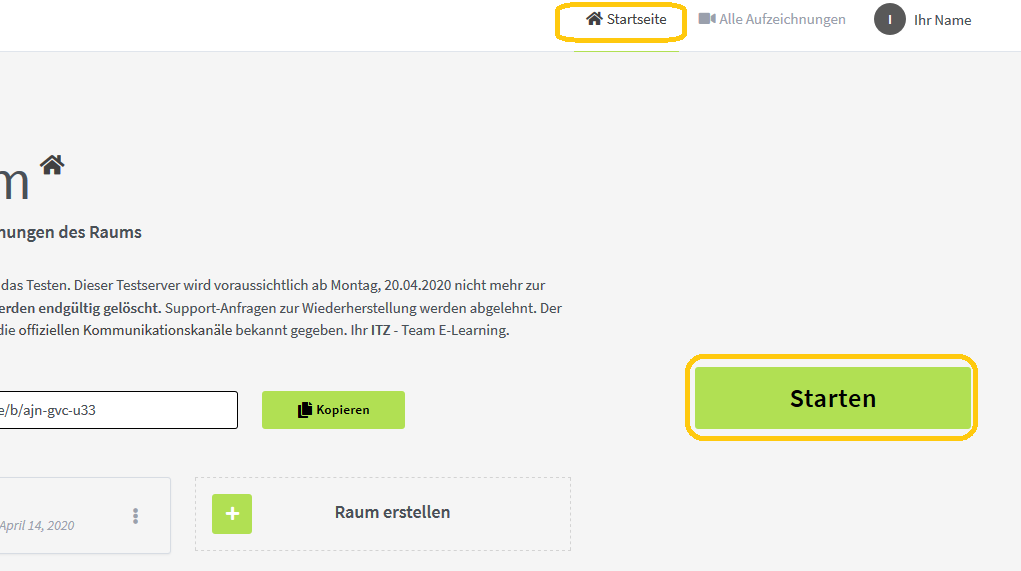
Abbildung 7

Eine ausführliche Beschreibung zu den Funktionen von MLUconf finden Sie unter: Funktionen von MLUconf.
Erste Schritte zu MLUconf: Über Stud.IP
Eine Videoanleitung für erste Schritte zum Umgang mit MLUconf finden Sie hier: Lernvideo (YouTube)
Um in Ihrer Stud.IP-Veranstaltung MLUconf nutzen zu können, müssen Sie als erstes das Meeting-Plugin aktivieren. Dazu gehen Sie auf Ihre gewünschte Veranstaltung. Über das obere Menü auf dem Reiter "Mehr..." gelangen Sie zur Aktivierung. (Abbildung 8)
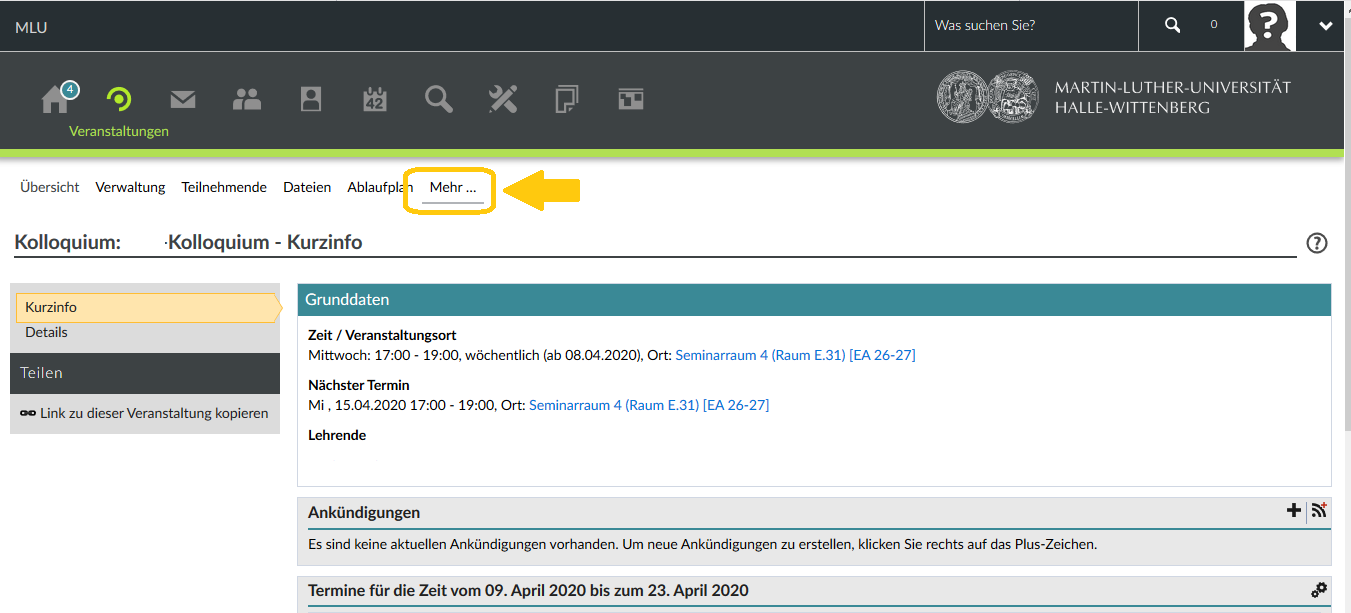
Abbildung 8

Scrollen Sie nach unten, bis Sie zum Aktivierungsfeld "Meetings" gelangen und setzen Sie ein Häkchen. (Abbildung 9)
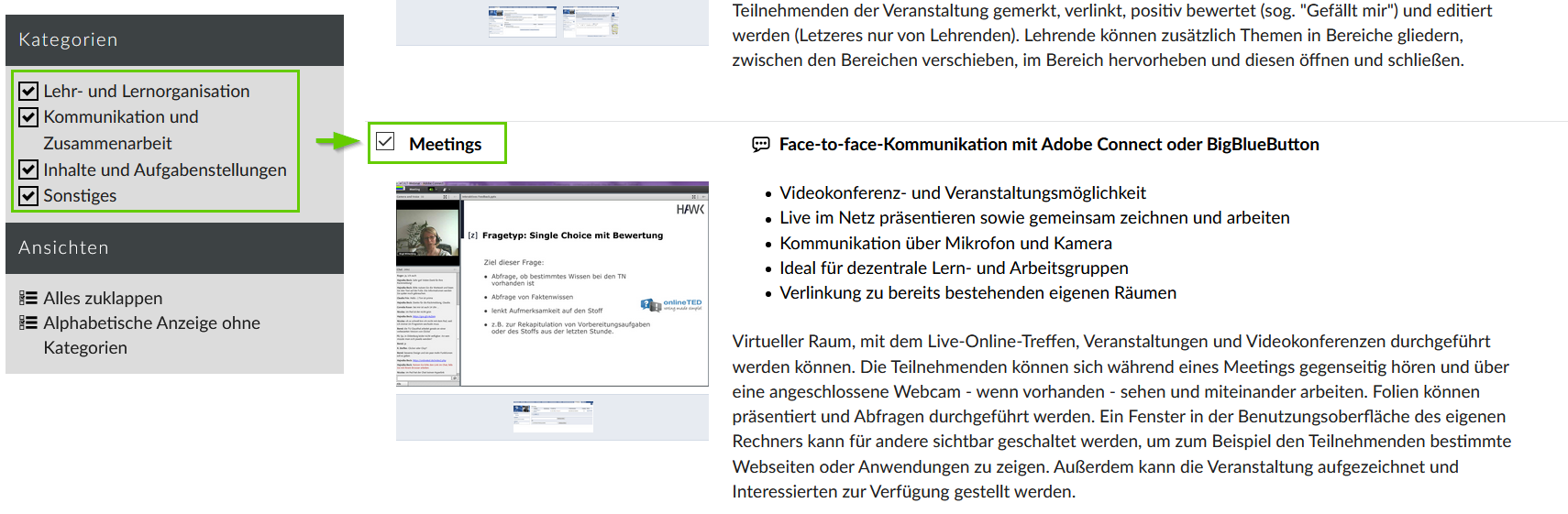
Abbildung 9

Nun erscheint der Reiter „Meetings“ in Ihrer oberen Menüleiste. Klicken Sie auf den Reiter Meetings, gelangen Sie zur Verwaltungsoberfläche. (Abbildung 10/ Abbildung 11)
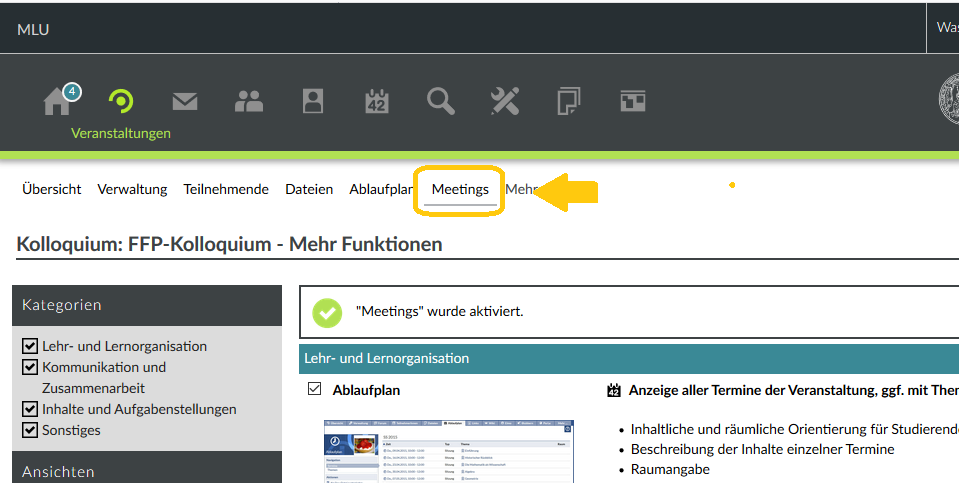
Abbildung 10
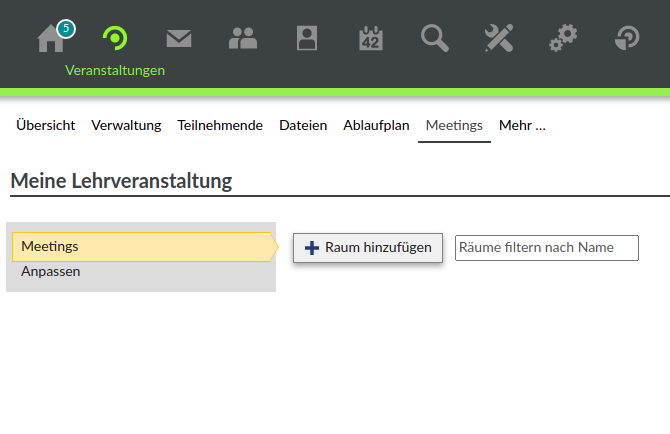
Abbildung 11


Hier können Sie ein Meeting erstellen. Geben Sie dafür zunächst den Namen Ihres Meetings ein. Um diesen zu bestätigen, drücken Sie die Schaltfläche "Meeting erstellen". (Abbildung 12)
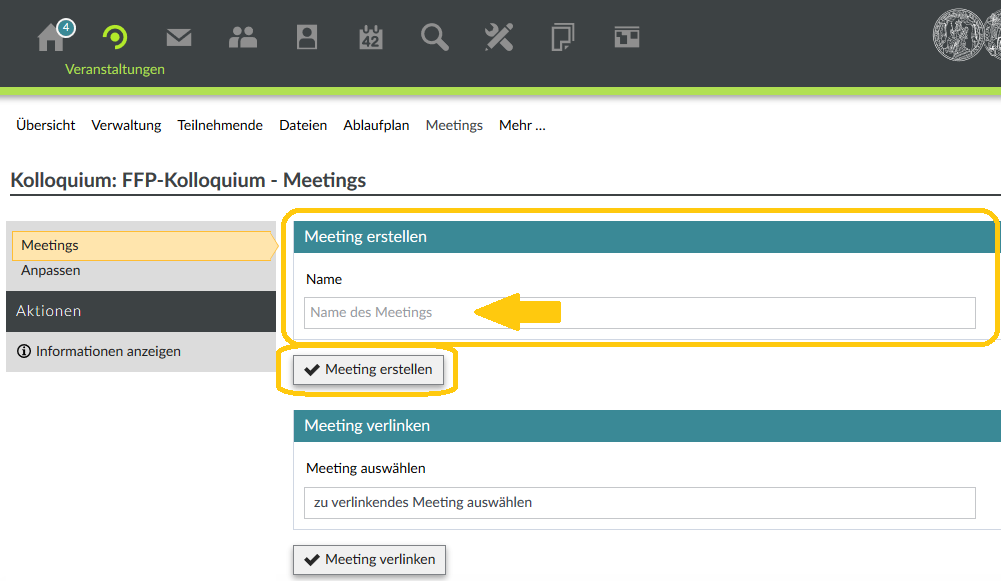
Abbildung 12

Auf der nächsten Seite finden Sie eine Übersicht Ihrer schon erstellten Meetings. Um das jeweilige Meeting für Ihre Studierenden sichtbar zu machen, setzen Sie oben rechts ein Häkchen bei "Freigeben" (Abbildung 13)
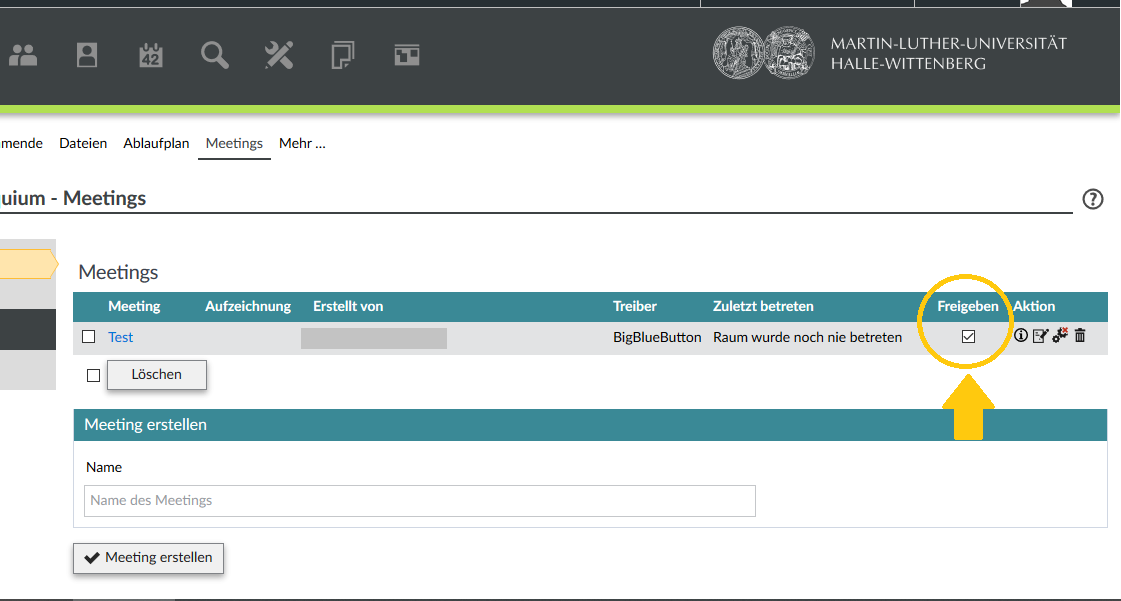
Abbildung 13

Unter Aktion gibt es ein "Bearbeitungssymbol", unter dem Sie im Nachhinein den Namen Ihres Meetings ändern können. Durch das Setzen von Häkchen, bestätigen Sie. (Abbildung 14/ Abbildung 15)
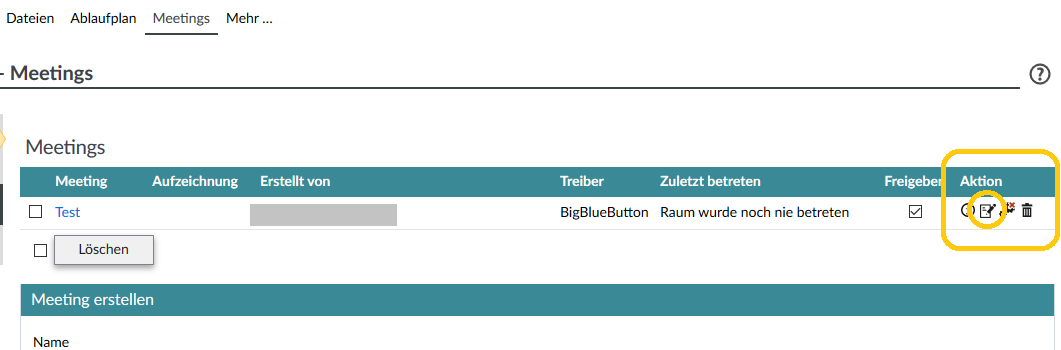
Abbildung 14
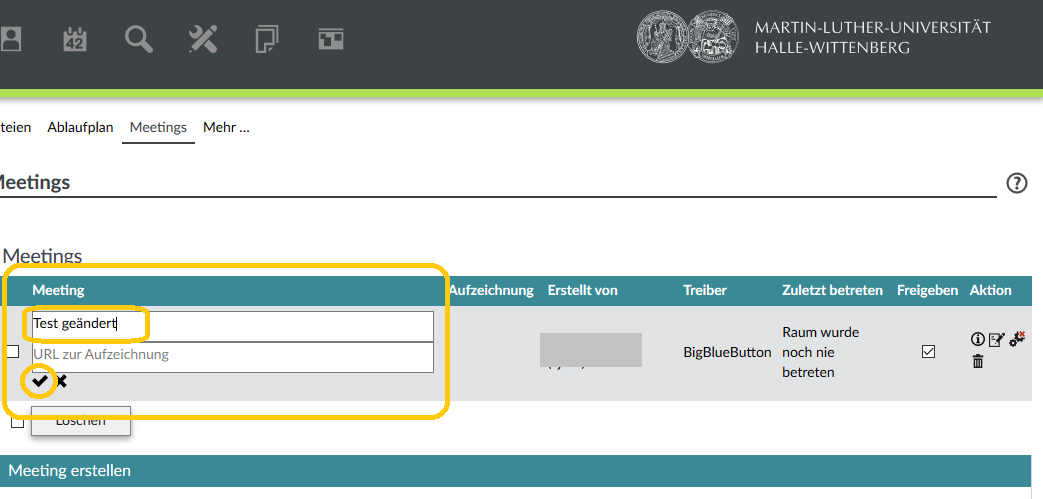
Abbildung 15


In der aktuellen Einstellung haben Teilnehmende eingeschränkte Rechte, d.h. sie können z.B. andere Teilnehmende nicht stummschalten oder Präsentationen starten. Dass die Rechte eingeschränkt sind, sehen Sie daran, dass sich über dem Zahnrad ein rotes Kreuz befindet (oben rechts). Möchten Sie die eingeschränkten Rechte der Studierenden ändern, klicken Sie auf das Zahnrad und das Kreuz verschwindet. (Abbildung 16/ Abbildung 17)
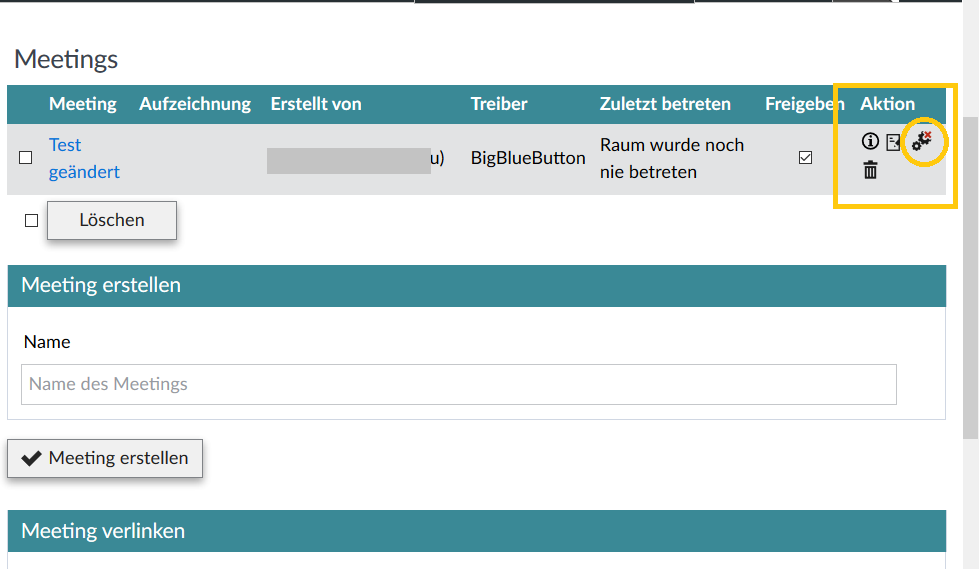
Abbildung 16
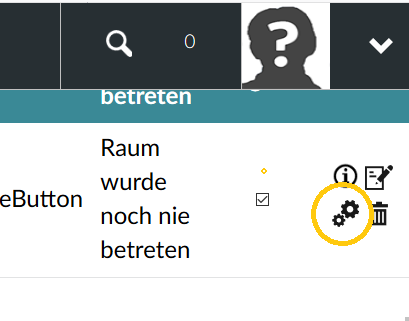
Abbildung 17


Das Mülltonnensymbol neben dem Zahnrad ermöglicht Ihnen das Löschen Ihres Meetings. (Abbildung 18)
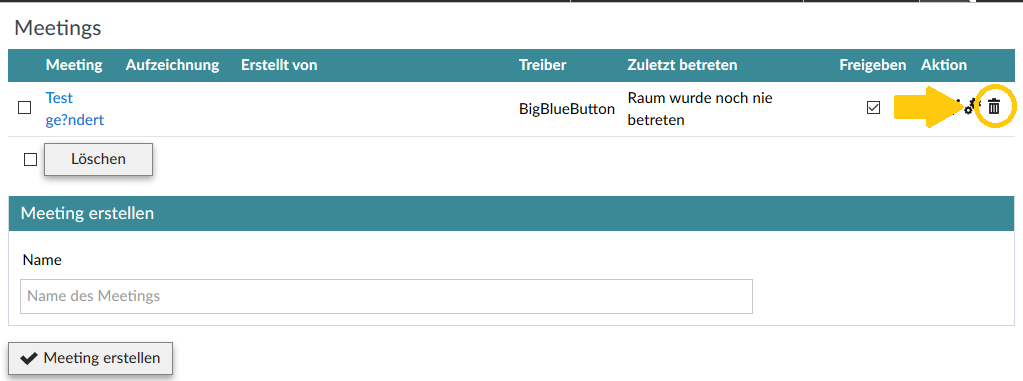
Abbildung 18

Weiter unten auf der Seite finden Sie die Möglichkeit "Meeting verlinken". Das bedeutet, Sie können aus mehreren Ihrer Stud.IP-Veranstaltungen auf einen gemeinsamen Videoraum verweisen. Unter "Meeting auswählen" werden alle Räume aufgezeigt, die Sie zuvor in einer anderen Veranstaltung angelegt haben. Wählen Sie das gewünschte Meeting und bestätigen Sie Ihre Auswahl mit „Meeting verlinken“. Daraufhin erscheint das Meeting in der Übersicht. (Abbildung 19)
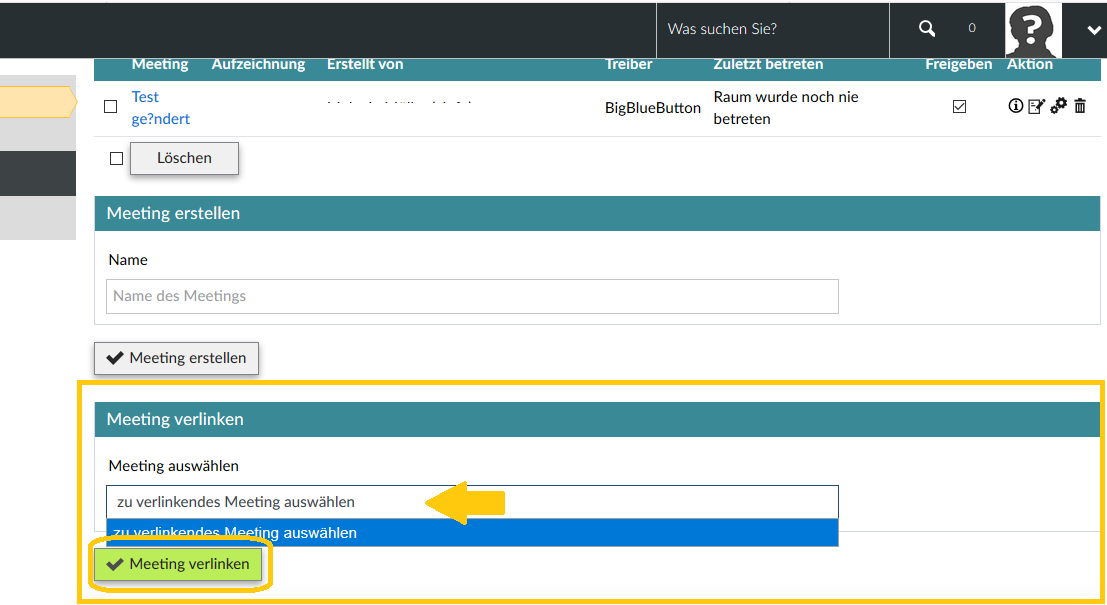
Abbildung 19

Unter "Veranstaltung", weiter zu "Meetings", befindet sich die Übersicht Ihrer Meetings. Klicken Sie auf den Namen des Meetings, das Sie starten möchten, so öffnet sich die Videokonferenz in einem neuen Tab Ihres Internetbrowsers. Alle Teilnehmenden müssen entscheiden, ob Sie sich an der Konferenz mit dem Mikrofon beteiligen oder lediglich zuhören möchten. (Abbildung 20)
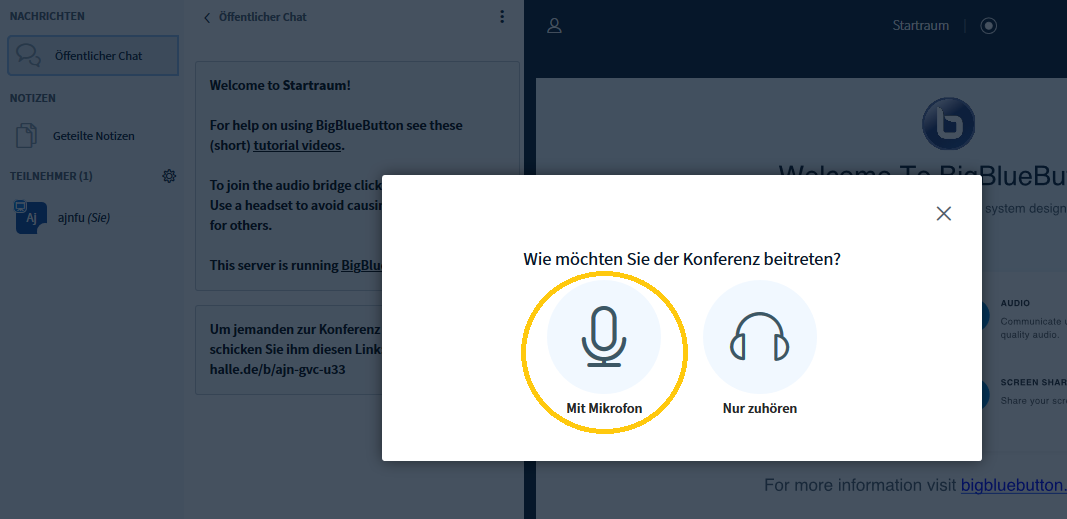
Abbildung 20

Wählen Sie "mit Mikrofon", gelangen Sie automatisch zum Echotest. Schließen Sie diesen ab, betreten Sie automatisch den Videoraum. (Abbildung 21)
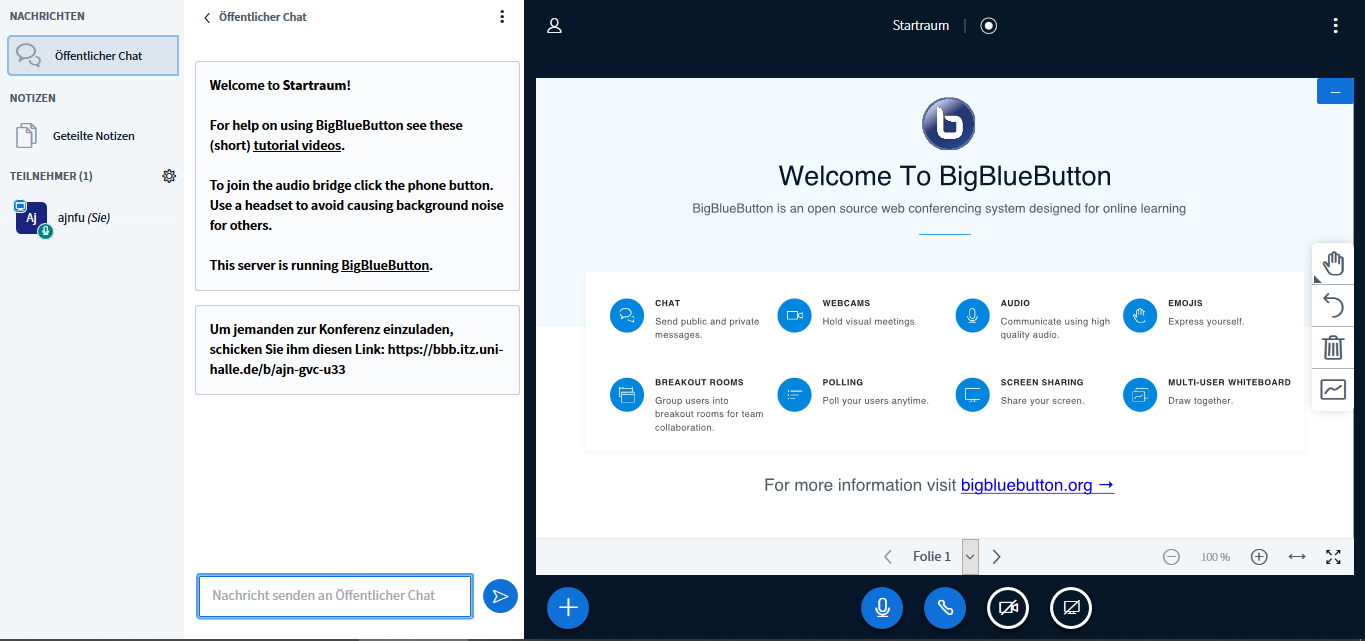
Abbildung 21

Funktionen von MLUconf
Die Funktion Aufzeichnung ist aktuell noch nicht möglich. Die rechtilchen und technischen Aspekte werden zunächst geprüft.
MLUconf-Funktionen: Liste der Teilnehmenden, gemeinsame Notizen, Chat
Links im Raum sehen Sie ein Fenster mit den Teilnehmenden der Konferenz (gelb eingerahmt) sowie ein Zahnrad-Symbol (rot eingekreist) mit dem Sie Einstellungen der Teilnehmenden vornehmen können. (Abbildung 22/Abbildung 23)
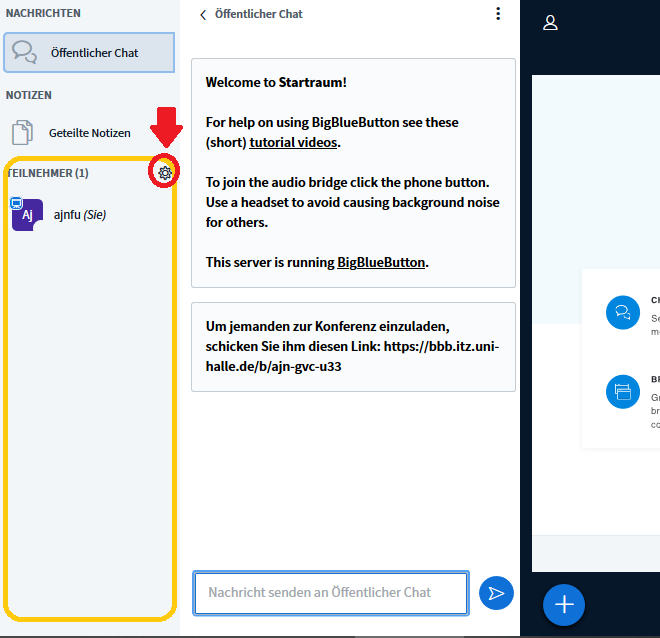
Abbildung 22
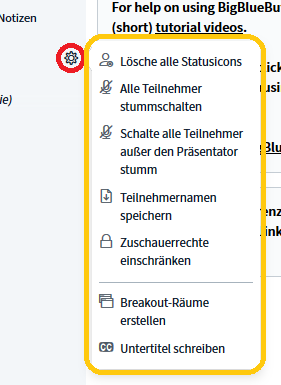
Abbildung 23


Ebenfalls links im Fenster gelangen Sie zu "öffentlicher Chat" (Abbildung 24) sowie zu "geteilte Notizen". (Abbildung 25)
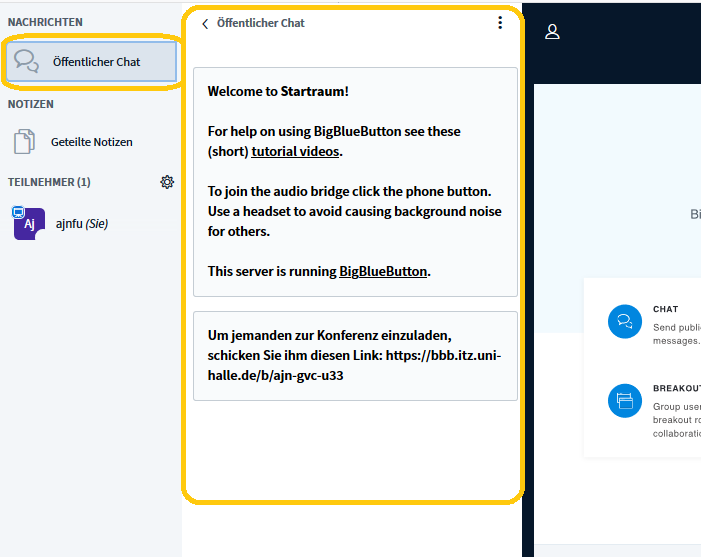
Abbildung 24
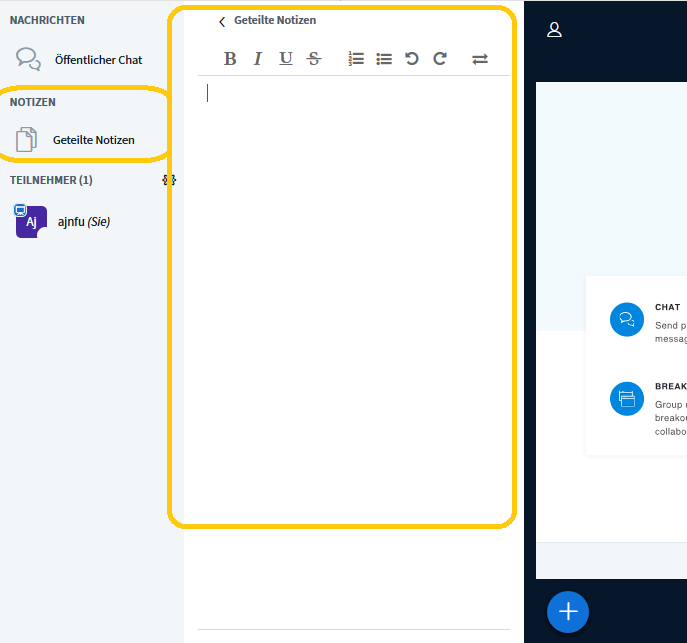
Abbildung 25


MLUconf-Funktionen: Mikrofon und Kamera
Auf der rechten Seite befindet sich das Hauptfenster als Präsentationsfläche, die als
- Folie,
- Teilen des Bildschirms oder
- als Whiteboard genutzt werden kann. (Abbildung 26)
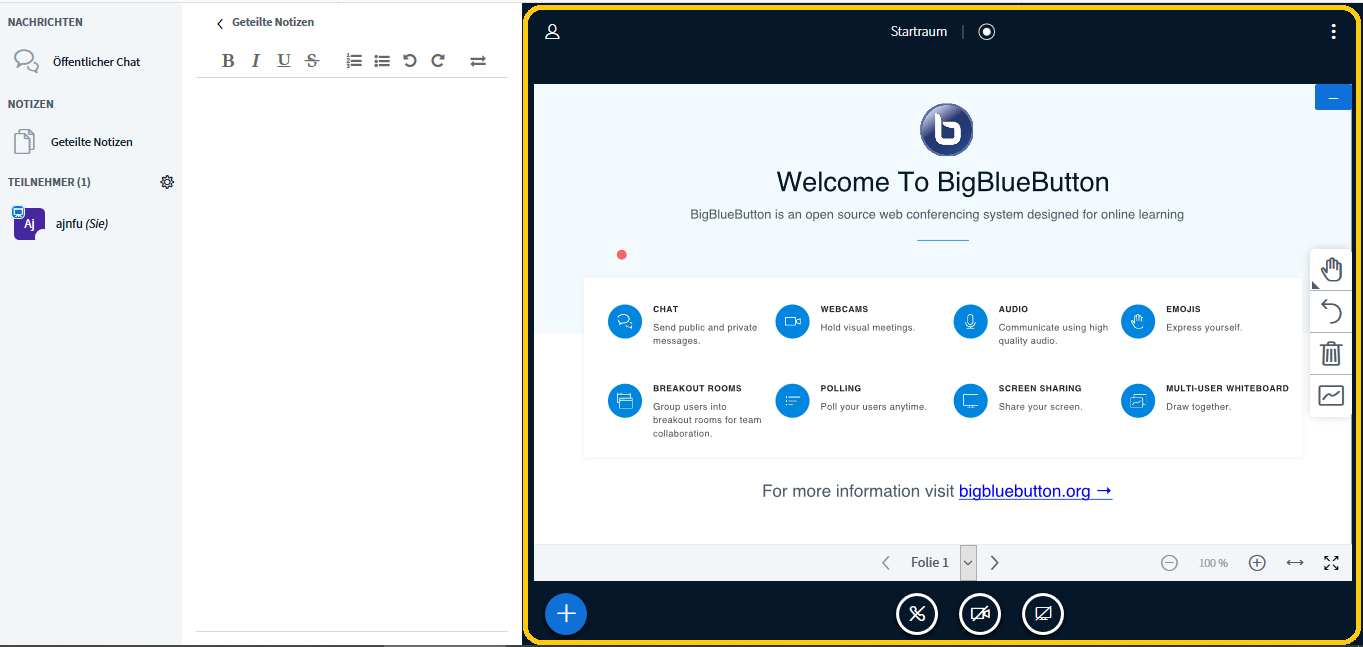
Abbildung 26

Im unteren Bereich des Hauptfensters befinden sich der Mikrofon- und Kamera-Button mit dem Sie Ihr Mikro- bzw. Ihre Kamera an- bzw. ausschalten können. (Abbildung 27)
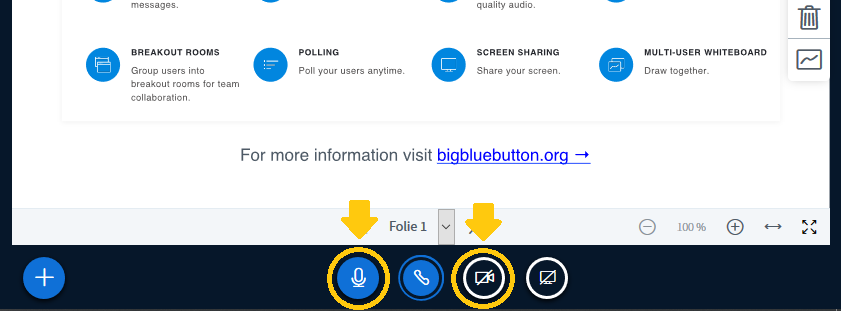
Abbildung 27

MLUconf-Funktion: Präsentationen
Das "Plus" unten links (nur für den Gastgeber sichtbar) beinhaltet unterschiedliche Optionen. Unter anderem können Sie Präsentationen zeigen. Klicken Sie dazu auf das Plus und dann auf "Eine Präsentation hochladen". (Abbildung 28)

|
Tipp: Laden Sie im Vorfeld Ihre Präsentation, am Besten im pdf-Format, in MLUconf hoch. Danach bitte über das Menü oben rechts Ausloggen. Bitte nicht einfach das Fenster schließen oder die Konferenz "Beenden", da die Präsentation sonst nicht gespeichert wird. |
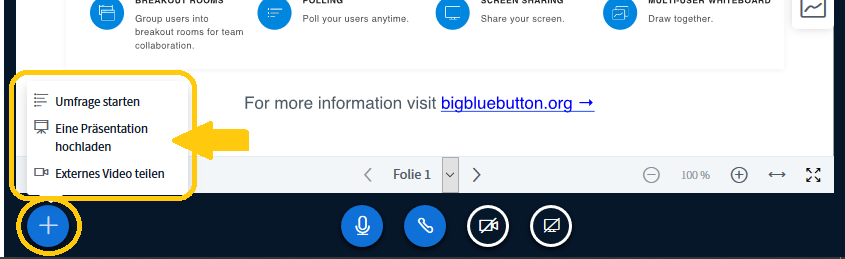
Abbildung 28

Es öffnet sich ein Fenster, in dem Sie Ihre gewünschte Datei aus Ihrem Ordner hochladen können. Öffnen Sie dazu den Ordner und ziehen Sie die entsprechende Datei in den dafür vorgesehenen Rahmen. (Abbildung 29)
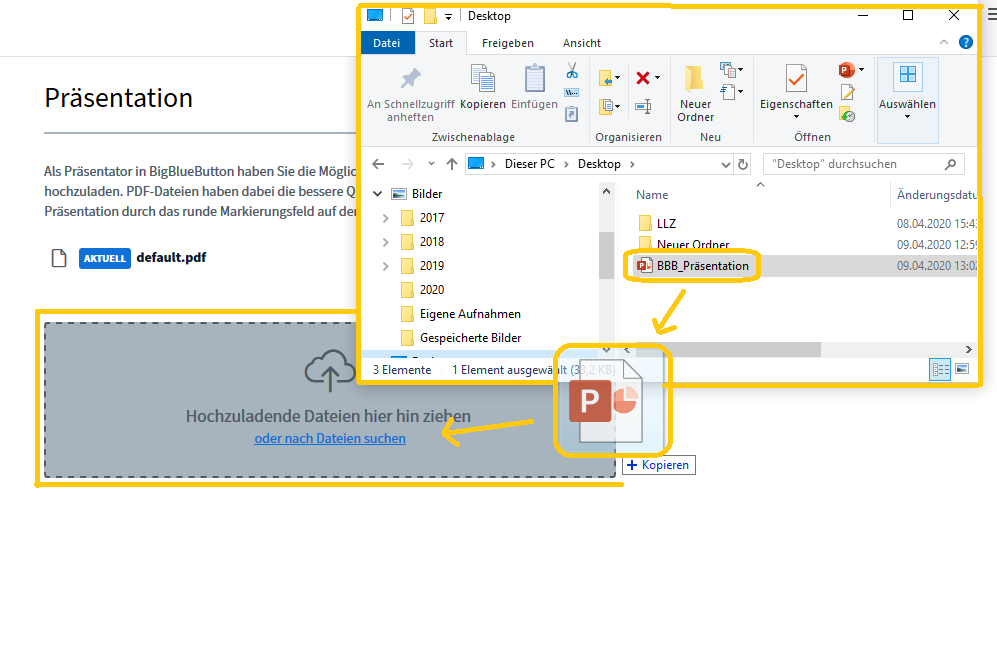
Abbildung 29

Anschließend klicken Sie auf "Hochladen", um Ihre Präsentation mit den Teilnehmenden zu teilen. (Abbildung 30)
Hinweis: Sie können mehrere Präsentationen hochladen. Rechts vom jeweiligen Dokument können Sie mittels Häkchen angeben, welche Präsentation Sie Ihren Studierenden zeigen möchten.
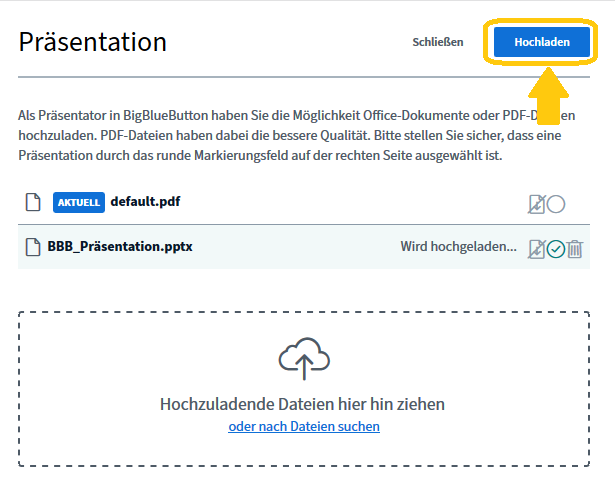
Abbildung 30

Die Präsentation erscheint in Ihrem Hauptfenster. (Abbildung 31) Im unteren Bereich können Sie die Folien navigieren. Die rechte Leiste bietet Ihnen unterschiedliche Funktionen für Ihre Präsentation an:
- Werkzeuge: Text, Linie, Ellipse, Stift etc.
- Strichdicke
- Farbe
- Anmerkung zurücknehmen
- Alle Anmerkungen löschen
- Mehrbenutzer starten: die Teilnehmenden können ebenfalls in der Folie tätig werden
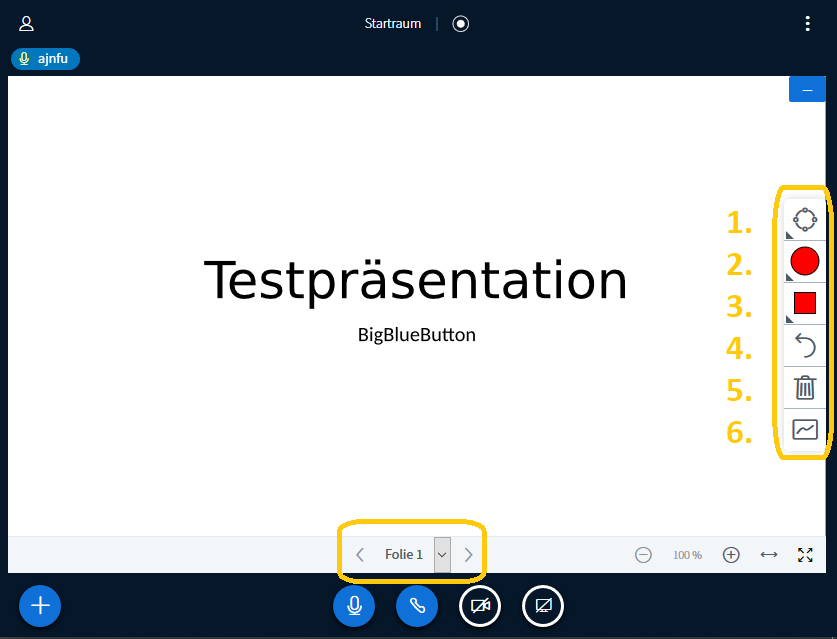
Abbildung 31

MLUconf-Funktion: Bildschirmfreigabe
Mit dem "Leinwand-Symbol" unten rechts können Sie Ihren Bildschirm freigeben. Klicken Sie auf das Symbol, öffnet sich oben links ein Fenster, in dem Sie auswählen, welchen Bildschirm oder welche Datei Sie genau freigeben möchten. (Abbildung 32)
Hinweis: Die Funktion Bildschirmfreigabe kann nur über den PC genutzt werden, auf einem Tablet nicht. Nutzen Sie einen Chrome- oder Firefox-Browser.
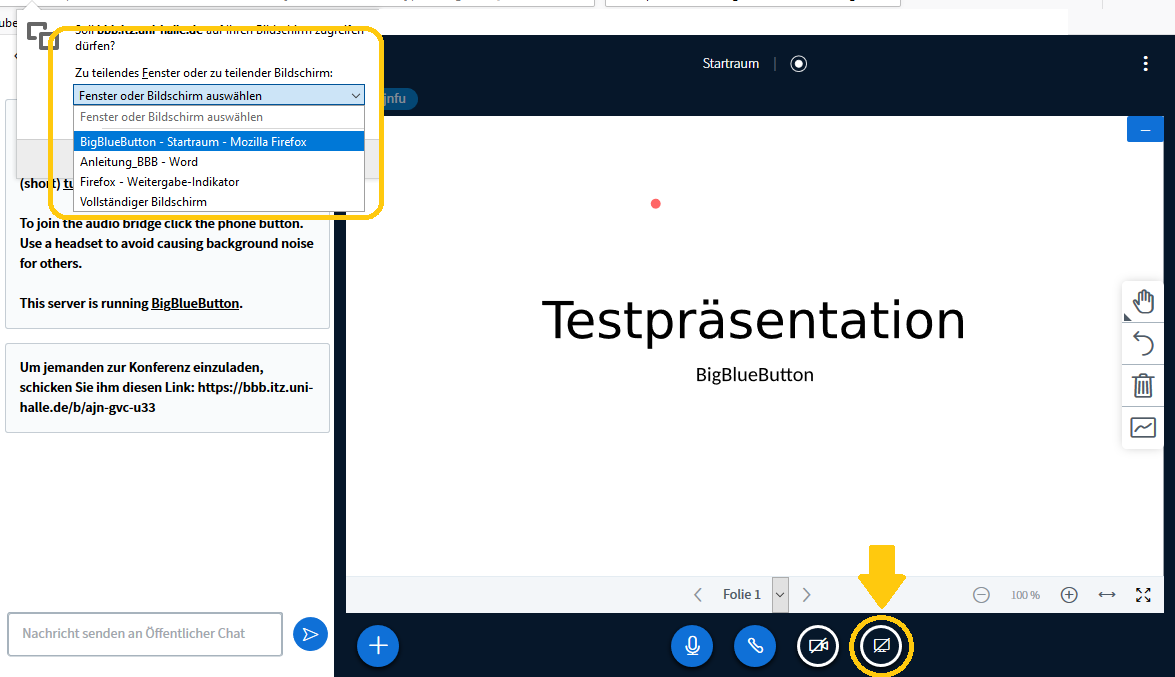
Abbildung 32

In diesem Beispiel wurde eine Word-Datei freigegeben. Möchten Sie die Freigabe rückgängig machen, drücken Sie erneut auf das Symbol mit dem Bildschirm. (Abbildung 33)
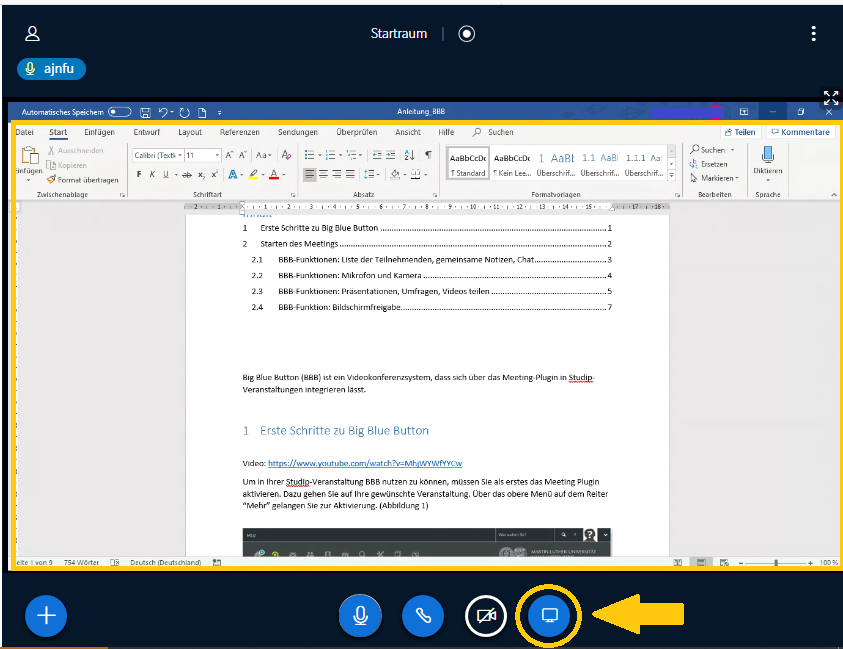
Abbildung 33

MLUconf-Funktion: Umfrage erstellen
Um eine Umfrage zu stellen, gibt es zwei Möglichkeiten:
- Sie stellen Ihre Frage verbal oder
- Sie bauen die Frage in Ihre hochgeladene Folie ein, wie hier im Beispiel auf der Folie 2. (Abbildung 34)
Danach gehen Sie unten links auf das "Plus" und wählen "Umfrage starten" aus.
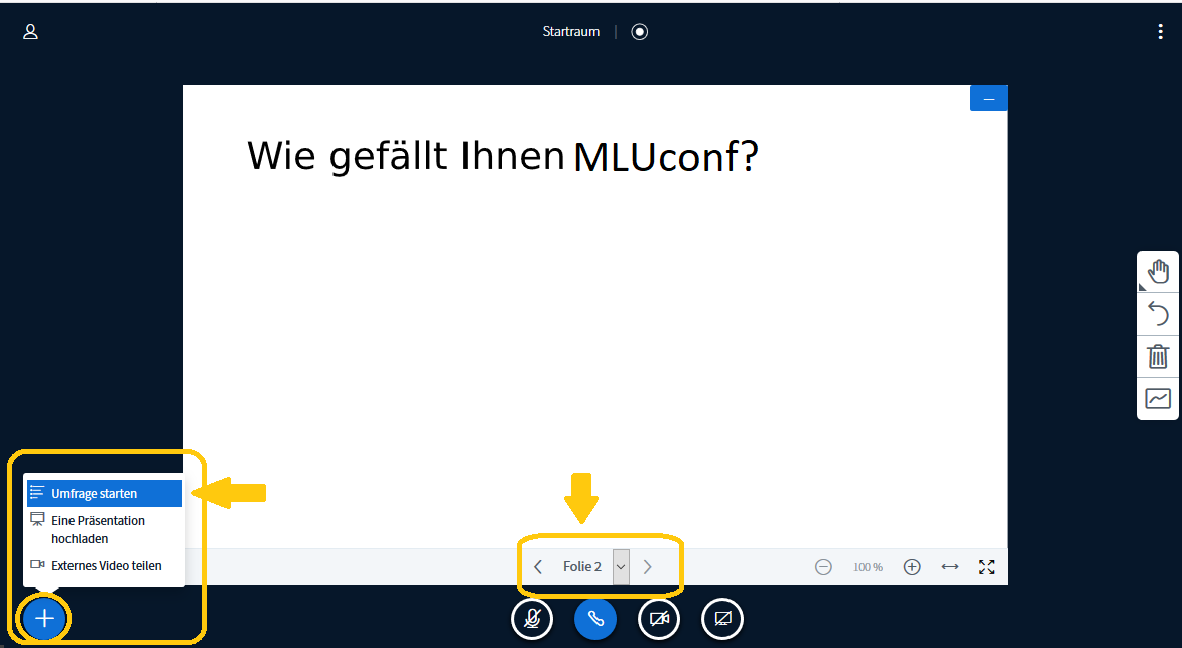
Abbildung 34

Links neben Ihrem Hauptfenster öffnet sich ein neues Fenster, in dem Sie aus unterschiedlichen Antwortmöglichkeiten wählen können. (Abbildung 35) Haben Sie gewählt, können Sie live zusehen, wie die Teilnehmenden abstimmen und optional das Ergebnis veröffentlichen. (Abbildung 36)
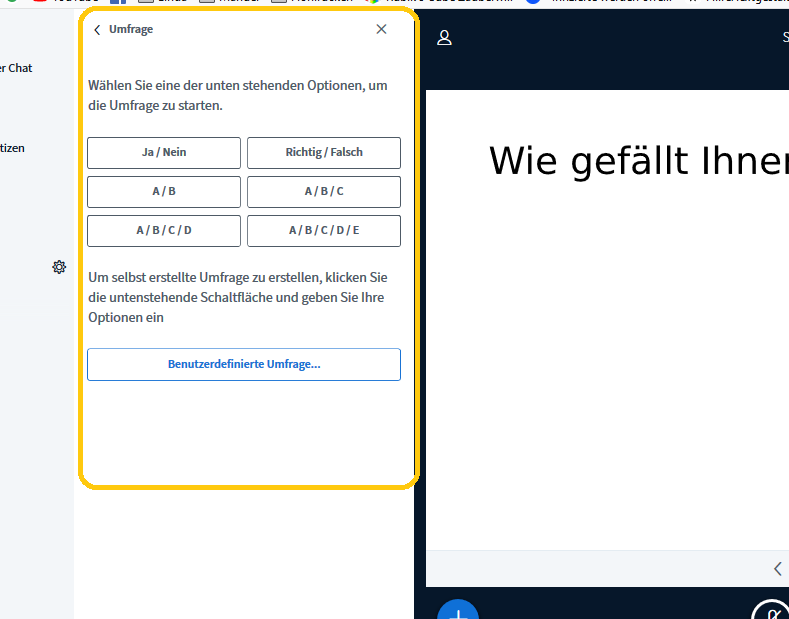
Abbildung 35
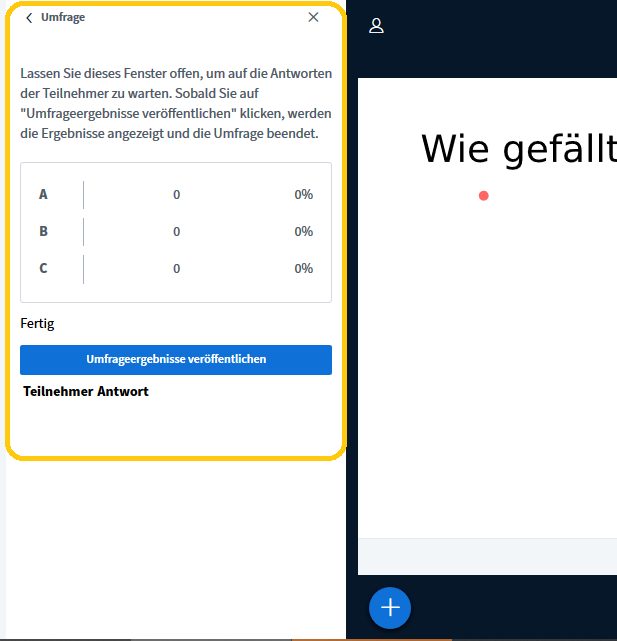
Abbildung 36


MLUconf-Funktion: Einbindung externer Videos
Um externe Videos zu integrieren, drücken Sie erneut auf das Plus unten links, daraufhin auf "Externes Video teilen". (Abbildung 37). Es öffnet sich ein Fenster, in das Sie den Link eingeben/kopieren können. Drücken Sie "Neues Video teilen", damit das Video im Hauptfenster abgespielt wird. (Abbildung 38) Beenden können Sie das Video, indem Sie erneut auf das Plus unten links gehen und "Teilen von externem Video beenden" drücken.
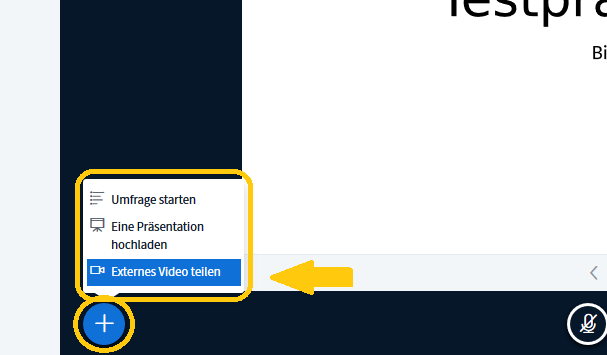
Abbildung 37
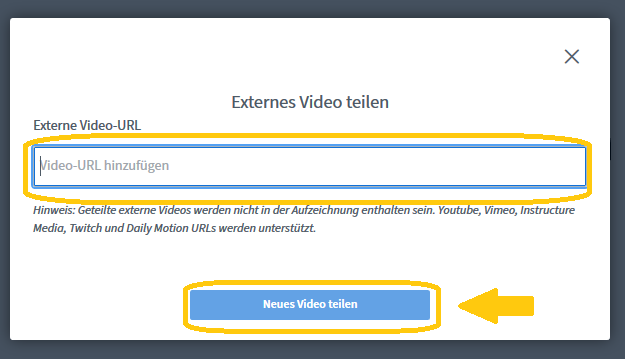
Abbildung 38


MLUconf-Funktion: Gruppenarbeitsräume erstellen
Sie können Ihren Teilnehmenden innerhalb des Meetingraums einen Gruppenraum zur Verfügung stellen, in dem sie in Gruppen zusammenarbeiten können. Dazu gehen Sie links in die Teilnehmerverwaltung (das rot eingekreiste Zahnrad) auf "Breakout-Räume erstellen". (Abbildung 39)
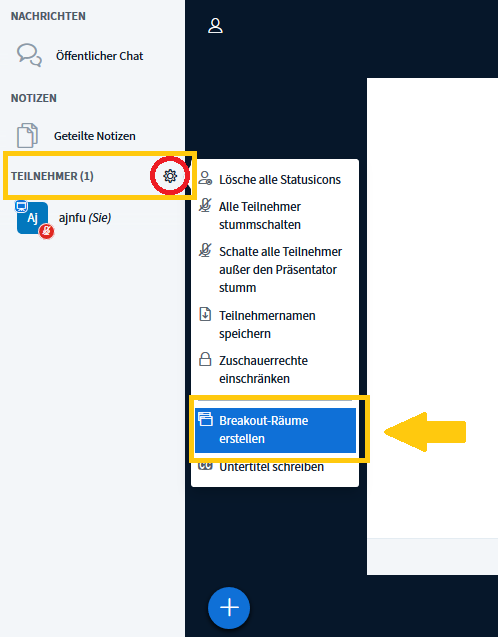
Abbildung 39

Es öffnet sich ein Fenster, in dem Sie folgende Einstellungen für die Breakout-Räume vornehmen können:
- Anzahl der Räume
- Dauer der geöffneten Räume
- Zusammenstellung der Räume:
- a) zufällige Zuordnung,
- b) TN nehmen Zuordnung selbst vor oder
- c) Sie ordnen zu.
Abschließend gehen Sie auf „Erstellen“. (Abbildung 40)
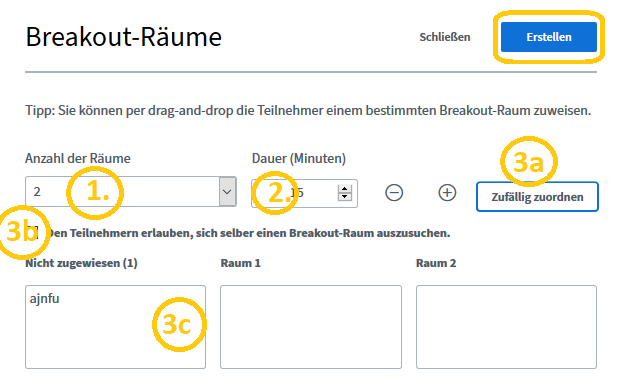
Abbildung 40

Klicken Sie links auf „Breakout-Räume“, öffnet sich ein Fenster mit den Informationen über diese Räume. Sie sehen die Anzahl der Teilnehmenden in den Klammern stehen und die verbleibende Dauer. Des Weiteren können Sie den einzelnen Räumen beitreten oder mit dem Mikro teilnehmen. Das vorzeitige Beenden der Räume können Sie ebenfalls einleiten („Alle Breakout-Räume beenden“). (Abbildung 41)
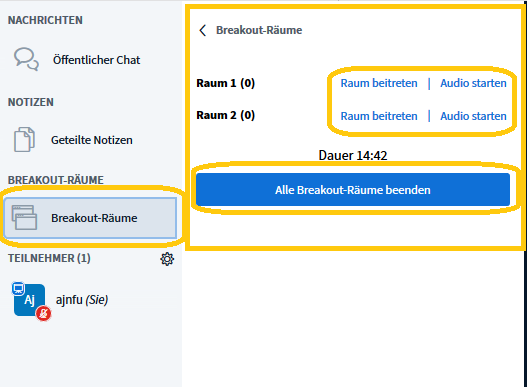
Abbildung 41

MLUconf-Funktion: Beiträge von Studierenden
Um Studierenden z.B. das Halten von Referaten zu ermöglichen, können Sie der referierenden Person die Funktion der Moderation übergeben. Dazu drücken Sie links unter "Teilnehmer" auf den jeweiligen Studierenden und dann „zum Moderator befördern“. Die neubenannte Moderation kann nun selbst Dateien hochladen und den Bildschirm für andere Teilnehmende freigeben. (Abbildung 42) Um die Moderation rückgängig zu machen, klicken Sie erneut auf den Studierenden und daraufhin auf „Zum Zuschauer zurückstufen“. (Abbildung 43)
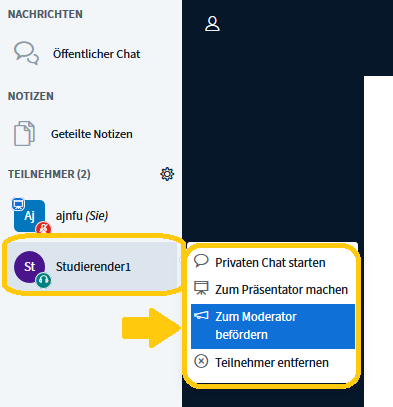
Abbildung 42
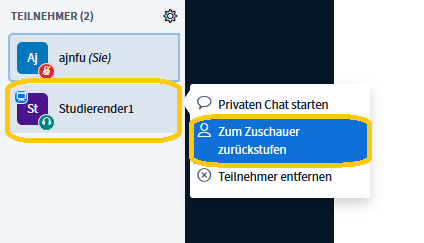
Abbildung 43


MLUconf-Funktion: Status setzen
Alle Teilnehmenden haben die Möglichkeit sich nonverbal zu äußern: Beispiele dafür sind eine Wortmeldung anzukündigen oder die Zustimmung/Ablehnung zu etwas zu äußern. Hierzu gehen Sie links unter „Teilnehmer“ auf den eigenen Namen. Dann klicken Sie auf „Status setzen“ und wählen Ihre gewünschte Reaktion aus. (Abbildung 44/Abbildung 45)
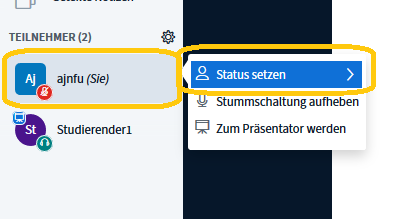
Abbildung 44
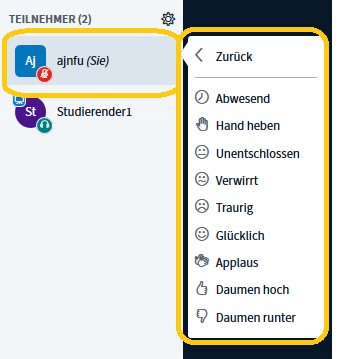
Abbildung 45


MLUconf-Funktion: Konferenz beenden
Um die Konferenz zu beenden, gehen Sie oben rechts auf die drei Punkte und klicken auf „Konferenz beenden“.(Abbildung 46)
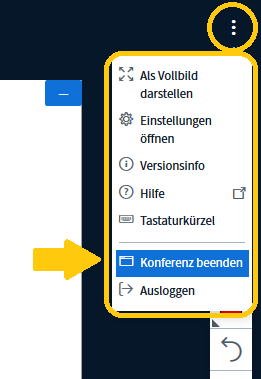
Abbildung 46
