
(→NutzerInnen mit Einladungslink hinzufügen: Ergänzung Ownership) |
Keine Bearbeitungszusammenfassung |
||
| (9 dazwischenliegende Versionen desselben Benutzers werden nicht angezeigt) | |||
| Zeile 1: | Zeile 1: | ||
[[Datei:Rocketchat logo.png|250px|rahmenlos|rechts]] | [[Datei:Rocketchat logo.png|250px|rahmenlos|rechts|Logo von Rocket.Chat]] | ||
MLU.Chat ist das Chatsystem der Universität Halle-Wittenberg für die interne Teamkommunikation, Lehrveranstaltungen und Gruppenarbeitsphasen. | |||
Die Bedienung ist vergleichbar mit bekannten Messengern wie WhatsApp, Slack oder Telegram. MLU.Chat kann direkt im Browser oder über Apps für Desktop- und Mobilgeräte genutzt werden. | |||
== | == Zugriff und Apps == | ||
Für Mobilgeräte gibt es | |||
Die Apps senden Push- | === Browser === | ||
MLU.Chat kann direkt über den Browser unter [https://chat.uni-halle.de chat.uni-halle.de] verwendet werden. | |||
=== Desktop-Apps === | |||
Für Windows, macOS und Linux stehen [https://rocket.chat/download Apps von Rocket.Chat] zur Verfügung. | |||
Bei der erstmaligen Verwendung einer Desktop-App muss als Serveradresse zunächst | |||
[https://chat.uni-halle.de chat.uni-halle.de] eingetragen werden. | |||
=== Mobile Apps === | |||
Für Mobilgeräte gibt es eigene MLU.Chat-Apps: | |||
* [https://play.google.com/store/apps/details?id=de.mlu.chat Android] | |||
* [https://apps.apple.com/de/app/mlu-chat/id1586796921 iOS] | |||
Die Apps senden Push-Benachrichtigungen, wenn neue Nachrichten vorliegen. Aus Datenschutzgründen enthalten diese Benachrichtigungen keine Informationen über den genauen Nachrichteninhalt. | |||
== Nutzungsszenarien == | == Nutzungsszenarien == | ||
Ausführliche Informationen zum Einsatz von Chats | MLU.Chat kann beispielsweise für folgende Zwecke eingesetzt werden: | ||
* Informationen direkt an Studierende einer Lehrveranstaltung weitergeben und Rückfragen ermöglichen | |||
* inhaltliche Diskussionen zu bestimmten Themen führen | |||
* Gruppenkanäle für Arbeitsphasen bereitstellen | |||
* den Austausch unter Mitarbeitenden in eigenen Kanälen ermöglichen | |||
Ausführliche Informationen zum Einsatz von Chats im Allgemeinen finden Sie auf der Seite [[Chat|Chats]]. | |||
== Anmeldung == | |||
# Öffnen Sie [https://chat.uni-halle.de chat.uni-halle.de] im Browser. | |||
# Melden Sie sich mit Ihren üblichen Nutzerdaten an. | |||
# Wenn Sie eine App verwenden, tragen Sie als Serveradresse zunächst [https://chat.uni-halle.de chat.uni-halle.de] ein. | |||
== Kanäle == | |||
== | === Neuen Kanal anlegen === | ||
# Klicken Sie in der oberen Leiste auf das Stift-Symbol und wählen Sie ''Kanal''. | |||
# Für einen geschützten Kanal für ausgewählte Mitglieder lassen Sie die vorausgewählte Einstellung ''Private Gruppe'' aktiviert. | |||
# Verwenden Sie für den Kanalnamen ausschließlich Kleinbuchstaben und Punkte. | |||
# Fügen Sie die gewünschten Nutzerinnen und Nutzer direkt hinzu oder nehmen Sie dies später über die Kanalverwaltung vor. | |||
'''Hinweis:''' Nutzerinnen und Nutzer können nur hinzugefügt werden, wenn sie sich zuvor mindestens einmal bei MLU.Chat angemeldet haben. | |||
[[Datei:Rocket newchannel.png|700px|rahmen|Neuen Kanal anlegen]] | [[Datei:Rocket newchannel.png|700px|rahmen|Neuen Kanal anlegen]] | ||
=== Raumtypen === | |||
{| class="wikitable" | |||
! Raumtyp | |||
! Erkennungsmerkmal | |||
! Verwendung | |||
|- | |||
| '''Kanal''' | |||
| #-Symbol | |||
| Kommunikation in größeren Gruppen oder zu bestimmten Themen. | |||
|- | |||
| '''Direktnachrichtenraum''' | |||
| Kreis-Symbol | |||
| Private Unterhaltung zwischen genau zwei Personen. | |||
|- | |||
| '''Gruppenchat''' | |||
| Sprechblasen-Symbol | |||
| Private Unterhaltung zwischen mehr als zwei Personen. | |||
|} | |||
== Nutzerverwaltung == | |||
=== Nutzerinnen und Nutzer mit Einladungslink hinzufügen === | |||
== | ==== Kanalverwaltung ==== | ||
# Klicken Sie oben rechts auf das Mitglieder-Symbol. | |||
# Wählen Sie ''Benutzerinnen und Benutzer einladen''. | |||
# Klicken Sie auf ''Einladung bearbeiten''. | |||
# Erhöhen Sie bei Bedarf die Gültigkeitsdauer des Links. | |||
# Klicken Sie auf ''Neuen Link erstellen''. | |||
# Kopieren Sie den angezeigten Link und senden Sie ihn zusammen mit der folgenden Anleitung an die betreffenden Personen. | |||
==== Anleitung für eingeladene Personen ==== | |||
# Melden Sie sich zunächst im Browser unter [https://chat.uni-halle.de chat.uni-halle.de] an. | |||
# | # Rufen Sie anschließend im selben Browser den erhaltenen Einladungslink auf. | ||
# | # Beantworten Sie gegebenenfalls die Frage, wo der Link geöffnet werden soll, mit ''Web Application''. | ||
# | # Wenn die Fehlermeldung „invalid or expired invite token“ erscheint, laden Sie die Seite neu. | ||
# | # Der neue Kanal sollte anschließend in der Seitenleiste sichtbar sein. | ||
# | |||
<gallery perrow="3 | <gallery perrow="3" widths="400" heights="330"> | ||
Rocket invite1.png|Abb. 1: Teilnehmerverwaltung | Rocket invite1.png|Abb. 1: Teilnehmerverwaltung | ||
Rocketchat inviteedit.png|Abb. 2: Einladungslink anpassen | Rocketchat inviteedit.png|Abb. 2: Einladungslink anpassen | ||
| Zeile 57: | Zeile 101: | ||
</gallery> | </gallery> | ||
=== Nutzerinnen und Nutzer manuell hinzufügen === | |||
'''Voraussetzung:''' Die betreffenden Personen müssen sich zuvor mindestens einmal bei MLU.Chat angemeldet haben. Andernfalls erscheinen sie noch nicht in der Auswahlliste. | |||
'''Die | |||
# Mitglieder- | # Klicken Sie oben rechts auf das Mitglieder-Symbol. | ||
# | # Wählen Sie ''Benutzerinnen und Benutzer hinzufügen''. | ||
# Namen oder Nutzernamen | # Geben Sie die Namen oder Nutzernamen der gewünschten Personen ein. | ||
# Bestätigen mit | # Wählen Sie die Personen aus der angezeigten Liste aus. | ||
# Bestätigen Sie mit ''Benutzerinnen und Benutzer hinzufügen''. | |||
[[Datei:Rocket-adduser.png|700px|rahmenlos|Nutzerinnen und Nutzer hinzufügen]] | |||
=== Kanalbesitz vor dem Ausscheiden übertragen === | |||
Kanäle, deren Besitzerin oder Besitzer Sie sind, sollten vor dem Ausscheiden auf eine andere Person übertragen werden. | |||
Kanäle | |||
Andernfalls gelten folgende Regeln: | |||
=== | * Ist das deaktivierte Nutzerkonto die letzte Besitzerin oder der letzte Besitzer und zugleich das einzige Mitglied, wird der Kanal einschließlich aller Inhalte gelöscht. | ||
* Ist das deaktivierte Nutzerkonto die letzte Besitzerin oder der letzte Besitzer, gibt das System die Besitzrechte an das Mitglied weiter, das dem Kanal am längsten angehört. | |||
=== Aufgaben vor dem Ausscheiden === | |||
# Wichtige Inhalte sichern | # Wichtige Inhalte sichern | ||
# | # Kanalbesitz übertragen | ||
# | # Gegebenenfalls Daten exportieren | ||
== | == Nachrichten strukturieren == | ||
=== Threads === | === Threads === | ||
Mit Threads können Antworten direkt einer bestehenden Nachricht zugeordnet werden. Die Antworten werden anschließend unter der ursprünglichen Nachricht gesammelt. | |||
# Bewegen Sie den Mauszeiger über die gewünschte Nachricht. | |||
# Klicken Sie in der eingeblendeten Symbolleiste auf das Sprechblasen-Symbol. | |||
# Geben Sie im geöffneten Bereich rechts eine Antwort ein. | |||
# Wenn bereits Antworten vorhanden sind, können Sie alternativ den grünen Button ''Antwort'' auswählen. | |||
# Mit der Option ''also send to channel'' legen Sie fest, ob die Antwort zusätzlich im Kanal angezeigt wird. | |||
Ist die Option aktiviert, erscheint die Antwort sowohl im Thread als auch im Kanal. Ist sie deaktiviert, bleibt sie ausschließlich im Thread sichtbar. | |||
<gallery perrow="2 | <gallery perrow="2" widths="450" heights="300"> | ||
Rocket thread-starten.png|Abb. 4: Thread starten | Rocket thread-starten.png|Abb. 4: Thread starten | ||
Rocket thread.png|Abb. 5: Gesamtansicht | Rocket thread.png|Abb. 5: Gesamtansicht eines Threads | ||
</gallery> | </gallery> | ||
=== Unterhaltungen === | === Unterhaltungen === | ||
Unterhaltungen sind eigenständige Unterbereiche eines Kanals und eignen sich dazu, Themen innerhalb eines Kanals zusätzlich zu strukturieren. | |||
Sie werden separat in der linken Seitenleiste angezeigt und können dadurch schneller wiedergefunden werden. Für jede Unterhaltung kann eine eigene Nutzerverwaltung eingerichtet werden. | |||
Alle Personen mit Leseberechtigung im übergeordneten Kanal können einer Unterhaltung beitreten. Zusätzlich können externe Personen eingeladen werden, die keinen Zugriff auf den übergeordneten Kanal haben. Diese Personen können an der Unterhaltung teilnehmen, aber nicht in den übergeordneten Kanal wechseln. | |||
# Klicken Sie im Eingabefeld auf das Plus-Symbol. | |||
# Wählen Sie ''Unterhaltung''. | |||
# Geben Sie einen Namen und die erste Nachricht ein. | |||
# Fügen Sie bei Bedarf weitere Personen hinzu. | |||
# Bestätigen Sie die Eingaben. | |||
<gallery perrow="2 | <gallery perrow="2" widths="300" heights="300"> | ||
Rocket neue-unterhaltung.png|Abb. 6: Unterhaltung starten | Rocket neue-unterhaltung.png|Abb. 6: Unterhaltung starten | ||
Rocket unterhaltung.png|Abb. 7: Einstellungen Unterhaltung | Rocket unterhaltung.png|Abb. 7: Einstellungen einer Unterhaltung | ||
</gallery> | </gallery> | ||
== Zusätzliche Funktionen == | |||
== | === Umfrage in einem Kanal erstellen === | ||
Um eine Umfrage direkt in einem Kanal zu erstellen: | |||
# Geben Sie im Nachrichtenfeld des Kanals den Befehl <code>/poll</code> ein. | |||
# Bestätigen Sie mit der Eingabetaste. | |||
# Aktivieren Sie gegebenenfalls die gewünschten Optionen. | |||
# Erstellen Sie die Umfrage. | |||
Eine Übersicht der verfügbaren Optionen finden Sie in der offiziellen | |||
[https://docs.rocket.chat/ Rocket.Chat-Dokumentation], insbesondere unter | |||
[https://docs.rocket.chat/docs/poll-plus-features den Funktionen von Poll Plus]. | |||
Hinweise: | '''Hinweise:''' | ||
Die dauerhafte Verfügbarkeit der Umfragefunktion kann derzeit nicht gewährleistet werden. | |||
<gallery perrow="2 | Nicht alle angebotenen Optionen funktionieren zuverlässig. Insbesondere ''Wordcloud'' und ''Mixed Visibility Vote'' sind derzeit funktionslos. Exportieren Sie die Umfrageergebnisse daher, sobald sie feststehen. | ||
<gallery perrow="2" widths="300" heights="300"> | |||
umfrage_erstellen_rc.png|Umfrage erstellen | umfrage_erstellen_rc.png|Umfrage erstellen | ||
umfrage_optionen_rc.png|Optionen für Umfrage | umfrage_optionen_rc.png|Optionen für eine Umfrage | ||
</gallery> | </gallery> | ||
== Deaktivierung und Löschung von Konten == | == Deaktivierung und Löschung von Konten == | ||
=== | === Fristen der Deaktivierung === | ||
Zunächst wird ein Chat-Konto '''deaktiviert''': | Zunächst wird ein Chat-Konto '''deaktiviert''': | ||
* Studierende: | * '''Studierende:''' einen Monat nach der Exmatrikulation | ||
* Mitarbeitende: | * '''Mitarbeitende:''' einen Monat nach dem Ausscheiden aus dem Dienst | ||
* | * '''Andere Personen:''' unmittelbar mit dem Ende der Nutzungsberechtigung | ||
=== Reaktivierung === | === Reaktivierung === | ||
''' | |||
* Bei einer erneuten Nutzungsberechtigung erfolgt innerhalb eines Jahres eine '''automatische Reaktivierung'''. | |||
* Die Reaktivierung kann aus technischen Gründen bis zu '''24 Stunden''' dauern. | |||
=== Löschung === | === Löschung === | ||
* ''' | * Das Konto wird '''ein Jahr nach der Deaktivierung''' gelöscht. | ||
* ''' | * Dabei werden das '''Konto sowie alle Nachrichten, Anhänge und sonstigen zugehörigen Daten''' gelöscht. | ||
* Eine '''selbstständige Löschung''' des Kontos ist bereits vor Ablauf der Nutzungsberechtigung möglich. | |||
=== Ablauf im Überblick === | |||
Ein aktives Konto wird zunächst deaktiviert. Erfolgt innerhalb eines Jahres keine Reaktivierung, wird das Konto einschließlich der zugehörigen Daten gelöscht. | |||
=== Was bedeutet Deaktivierung konkret? === | |||
* Nutzerinnen und Nutzer deaktivierter Konten können sich nicht mehr bei MLU.Chat anmelden. | |||
* Deaktivierte Konten erhalten den Namenszusatz <code>'''(inaktiv – Inhalte werden nach Frist gelöscht)'''</code>. | |||
* Dadurch ist in Chatverläufen erkennbar, dass die Löschung des Kontos und seiner Nachrichten nach einer Übergangsfrist bevorsteht. | |||
[[Datei:MLUChat-Konto-Deaktiviert.png|zentriert|rahmenlos|Beispiel für die Kennzeichnung eines deaktivierten Kontos im MLU.Chat]] | |||
''Beispiel für die Kennzeichnung eines deaktivierten Kontos im Chatverlauf.'' | |||
Aufgrund der unterschiedlichen organisatorischen Gegebenheiten innerhalb der MLU können die Betreiber von MLU.Chat keine allgemeine Handlungsempfehlung dazu geben, | |||
* wer für die Sicherung von Inhalten verantwortlich ist, | |||
* welche Inhalte aufbewahrt werden sollten, | |||
* ob eine Sicherung erforderlich ist und | |||
* wo beziehungsweise wie eine Sicherung erfolgen kann. | |||
Nachrichten des deaktivierten Nutzerkontos bleiben grundsätzlich erhalten. Davon gibt es folgende Ausnahmen: | |||
* Ist das deaktivierte Nutzerkonto die letzte Besitzerin oder der letzte Besitzer und zugleich das einzige Mitglied eines Kanals, wird der Kanal einschließlich aller Inhalte gelöscht. | |||
* Ist das deaktivierte Nutzerkonto die letzte Besitzerin oder der letzte Besitzer eines Kanals, wird das Mitglied, das dem Kanal am längsten angehört, automatisch neue Besitzerin oder neuer Besitzer. | |||
* Direktnachrichtenräume mit dem deaktivierten Nutzerkonto werden gesperrt. Das Eingabefeld wird durch einen Hinweis ersetzt, dass dort keine neuen Nachrichten mehr gesendet werden können. | |||
* Gruppenchats werden nur gesperrt, wenn andernfalls nur noch eine aktive Person übrig wäre. Andernfalls bleiben sie normal nutzbar. | |||
[[Datei:Schreibschutz.png|zentriert|rahmenlos|Hinweis anstelle des Textfeldes bei gesperrten Räumen]] | |||
''Hinweis, der anstelle des Textfeldes in gesperrten Räumen angezeigt wird.'' | |||
=== Was sollten Nutzerinnen und Nutzer vor dem Ausscheiden tun? === | |||
# Wichtige Inhalte sichern | |||
# Kanäle übertragen | |||
# Gegebenenfalls Daten exportieren | |||
=== FAQ === | |||
; Was ist MLU.Chat? | |||
: MLU.Chat ist ein Chatsystem auf Grundlage der freien Software Rocket.Chat. Es wird unter [https://chat.uni-halle.de chat.uni-halle.de] bereitgestellt. | |||
; Können globale Chat-Administratoren Nachrichten anderer Nutzerinnen und Nutzer oder Teams sichern? | |||
: Nein. Dies ist aus Datenschutz-, Berechtigungs- und Kapazitätsgründen nicht möglich. | |||
; Können Kanalbesitzer Kanalinhalte über die Benutzeroberfläche exportieren? | |||
: Rocket.Chat bietet hierfür derzeit keine Möglichkeit. Für Software von Drittanbietern können die Betreiber von MLU.Chat keine Verantwortung übernehmen. | |||
; Kann ich einen Auszug meiner personenbezogenen Daten erhalten? | |||
: Ja. Wählen Sie dazu Ihr Profilbild und anschließend ''Einstellungen'' im Abschnitt ''Konto''. Scrollen Sie zum Punkt ''Meine Daten''. Dort können Sie auswählen, ob Sie Ihre personenbezogenen Daten als HTML-Datei oder im von Rocket.Chat intern verwendeten JSON-Format herunterladen möchten. | |||
: Die Zusammenstellung der Daten dauert einen kurzen Augenblick. MLU.Chat benachrichtigt Sie per E-Mail, sobald die Daten zum Herunterladen bereitstehen. | |||
<gallery widths="700" heights="394"> | |||
Datei:MLUChat-personenbezogene-daten-exportieren.png|Export personenbezogener Daten | |||
</gallery> | |||
; Können Administratoren endgültig gelöschte Nachrichten wiederherstellen? | |||
: Nein. Dies ist aus technischen Gründen nicht möglich. | |||
; Können Chatbeiträge einer Nutzerin oder eines Nutzers in einem bestimmten Kanal auf eine andere Person übertragen werden? | |||
: Nein. Eine solche Übertragung ist aus technischen Gründen nicht möglich. | |||
=== Grundlage === | |||
Die Löschung erfolgt auf Grundlage der bereits seit Einführung des Dienstes geltenden | |||
[Nutzungsbedingungen https://chat.uni-halle.de/terms-of-service] und der | |||
[Datenschutzerklärung https://chat.uni-halle.de/privacy-policy] des MLU.Chat-Dienstes: | |||
* „Die Nutzerkonten von Mitgliedern, Angehörigen und Student*innen der MLU, insbesondere die Nutzerdaten, Kontaktdaten und technischen Inhalte, werden nach dem Ausscheiden beziehungsweise der Exmatrikulation mit einer kurzen Übergangsfrist gelöscht.“ | |||
* „'''Vor dem Ausscheiden von Nutzer*innen sollten Kanäle, die diese innehaben, auf neue Inhaber übertragen werden.'''“ | |||
{{Kurztitel}} | {{Kurztitel}} | ||
[[Kategorie:Onlinebetrieb]] | [[Kategorie:Onlinebetrieb]] | ||
Aktuelle Version vom 28. September 2026, 11:28 Uhr

MLU.Chat ist das Chatsystem der Universität Halle-Wittenberg für die interne Teamkommunikation, Lehrveranstaltungen und Gruppenarbeitsphasen.
Die Bedienung ist vergleichbar mit bekannten Messengern wie WhatsApp, Slack oder Telegram. MLU.Chat kann direkt im Browser oder über Apps für Desktop- und Mobilgeräte genutzt werden.
Zugriff und Apps
Browser
MLU.Chat kann direkt über den Browser unter chat.uni-halle.de verwendet werden.
Desktop-Apps
Für Windows, macOS und Linux stehen Apps von Rocket.Chat zur Verfügung.
Bei der erstmaligen Verwendung einer Desktop-App muss als Serveradresse zunächst chat.uni-halle.de eingetragen werden.
Mobile Apps
Für Mobilgeräte gibt es eigene MLU.Chat-Apps:
Die Apps senden Push-Benachrichtigungen, wenn neue Nachrichten vorliegen. Aus Datenschutzgründen enthalten diese Benachrichtigungen keine Informationen über den genauen Nachrichteninhalt.
Nutzungsszenarien
MLU.Chat kann beispielsweise für folgende Zwecke eingesetzt werden:
- Informationen direkt an Studierende einer Lehrveranstaltung weitergeben und Rückfragen ermöglichen
- inhaltliche Diskussionen zu bestimmten Themen führen
- Gruppenkanäle für Arbeitsphasen bereitstellen
- den Austausch unter Mitarbeitenden in eigenen Kanälen ermöglichen
Ausführliche Informationen zum Einsatz von Chats im Allgemeinen finden Sie auf der Seite Chats.
Anmeldung
- Öffnen Sie chat.uni-halle.de im Browser.
- Melden Sie sich mit Ihren üblichen Nutzerdaten an.
- Wenn Sie eine App verwenden, tragen Sie als Serveradresse zunächst chat.uni-halle.de ein.
Kanäle
Neuen Kanal anlegen
- Klicken Sie in der oberen Leiste auf das Stift-Symbol und wählen Sie Kanal.
- Für einen geschützten Kanal für ausgewählte Mitglieder lassen Sie die vorausgewählte Einstellung Private Gruppe aktiviert.
- Verwenden Sie für den Kanalnamen ausschließlich Kleinbuchstaben und Punkte.
- Fügen Sie die gewünschten Nutzerinnen und Nutzer direkt hinzu oder nehmen Sie dies später über die Kanalverwaltung vor.
Hinweis: Nutzerinnen und Nutzer können nur hinzugefügt werden, wenn sie sich zuvor mindestens einmal bei MLU.Chat angemeldet haben.

Raumtypen
| Raumtyp | Erkennungsmerkmal | Verwendung |
|---|---|---|
| Kanal | #-Symbol | Kommunikation in größeren Gruppen oder zu bestimmten Themen. |
| Direktnachrichtenraum | Kreis-Symbol | Private Unterhaltung zwischen genau zwei Personen. |
| Gruppenchat | Sprechblasen-Symbol | Private Unterhaltung zwischen mehr als zwei Personen. |
Nutzerverwaltung
Nutzerinnen und Nutzer mit Einladungslink hinzufügen
Kanalverwaltung
- Klicken Sie oben rechts auf das Mitglieder-Symbol.
- Wählen Sie Benutzerinnen und Benutzer einladen.
- Klicken Sie auf Einladung bearbeiten.
- Erhöhen Sie bei Bedarf die Gültigkeitsdauer des Links.
- Klicken Sie auf Neuen Link erstellen.
- Kopieren Sie den angezeigten Link und senden Sie ihn zusammen mit der folgenden Anleitung an die betreffenden Personen.
Anleitung für eingeladene Personen
- Melden Sie sich zunächst im Browser unter chat.uni-halle.de an.
- Rufen Sie anschließend im selben Browser den erhaltenen Einladungslink auf.
- Beantworten Sie gegebenenfalls die Frage, wo der Link geöffnet werden soll, mit Web Application.
- Wenn die Fehlermeldung „invalid or expired invite token“ erscheint, laden Sie die Seite neu.
- Der neue Kanal sollte anschließend in der Seitenleiste sichtbar sein.
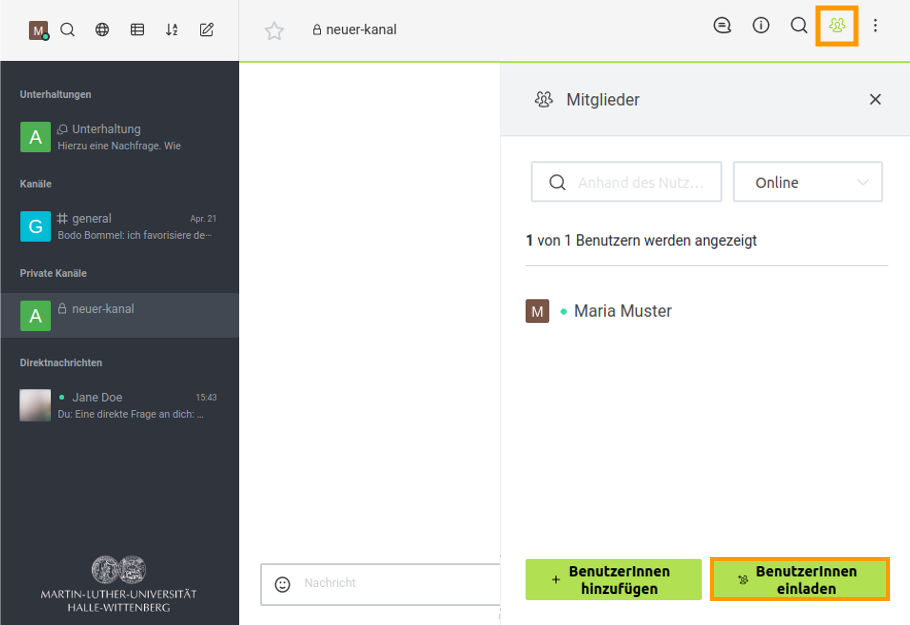
Abb. 1: Teilnehmerverwaltung
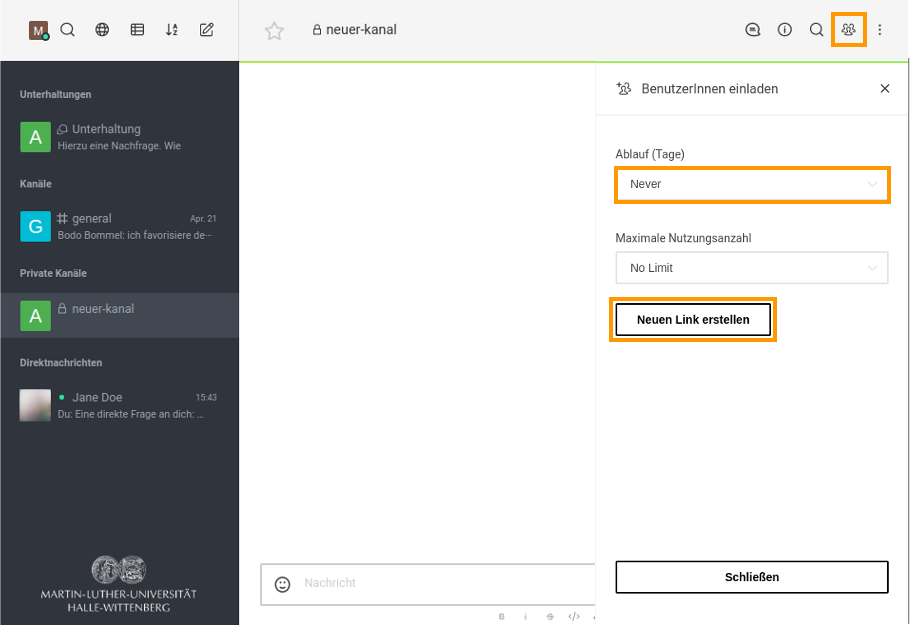
Abb. 2: Einladungslink anpassen
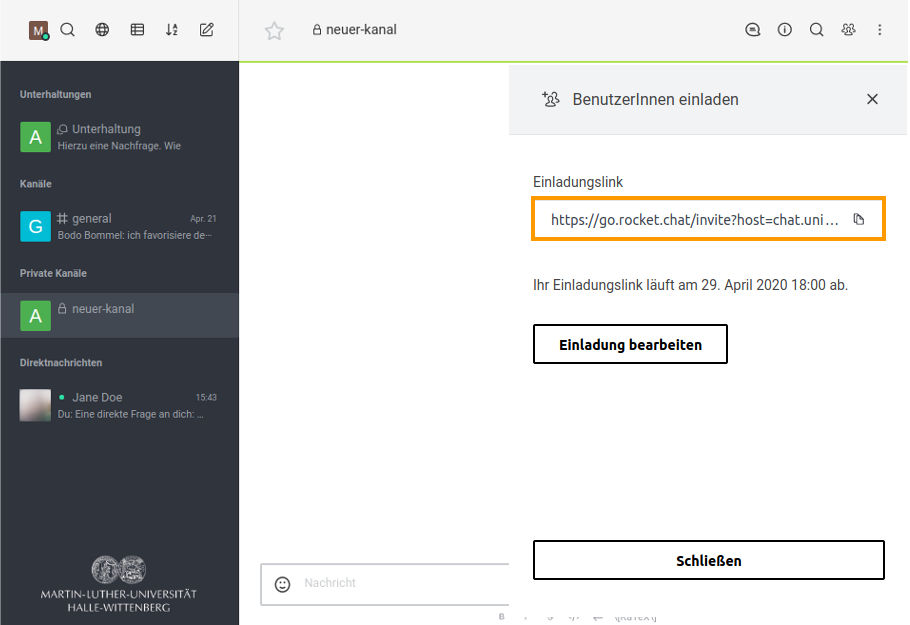
Abb. 3: Einladungslink


Nutzerinnen und Nutzer manuell hinzufügen
Voraussetzung: Die betreffenden Personen müssen sich zuvor mindestens einmal bei MLU.Chat angemeldet haben. Andernfalls erscheinen sie noch nicht in der Auswahlliste.
- Klicken Sie oben rechts auf das Mitglieder-Symbol.
- Wählen Sie Benutzerinnen und Benutzer hinzufügen.
- Geben Sie die Namen oder Nutzernamen der gewünschten Personen ein.
- Wählen Sie die Personen aus der angezeigten Liste aus.
- Bestätigen Sie mit Benutzerinnen und Benutzer hinzufügen.

Kanalbesitz vor dem Ausscheiden übertragen
Kanäle, deren Besitzerin oder Besitzer Sie sind, sollten vor dem Ausscheiden auf eine andere Person übertragen werden.
Andernfalls gelten folgende Regeln:
- Ist das deaktivierte Nutzerkonto die letzte Besitzerin oder der letzte Besitzer und zugleich das einzige Mitglied, wird der Kanal einschließlich aller Inhalte gelöscht.
- Ist das deaktivierte Nutzerkonto die letzte Besitzerin oder der letzte Besitzer, gibt das System die Besitzrechte an das Mitglied weiter, das dem Kanal am längsten angehört.
Aufgaben vor dem Ausscheiden
- Wichtige Inhalte sichern
- Kanalbesitz übertragen
- Gegebenenfalls Daten exportieren
Nachrichten strukturieren
Threads
Mit Threads können Antworten direkt einer bestehenden Nachricht zugeordnet werden. Die Antworten werden anschließend unter der ursprünglichen Nachricht gesammelt.
- Bewegen Sie den Mauszeiger über die gewünschte Nachricht.
- Klicken Sie in der eingeblendeten Symbolleiste auf das Sprechblasen-Symbol.
- Geben Sie im geöffneten Bereich rechts eine Antwort ein.
- Wenn bereits Antworten vorhanden sind, können Sie alternativ den grünen Button Antwort auswählen.
- Mit der Option also send to channel legen Sie fest, ob die Antwort zusätzlich im Kanal angezeigt wird.
Ist die Option aktiviert, erscheint die Antwort sowohl im Thread als auch im Kanal. Ist sie deaktiviert, bleibt sie ausschließlich im Thread sichtbar.
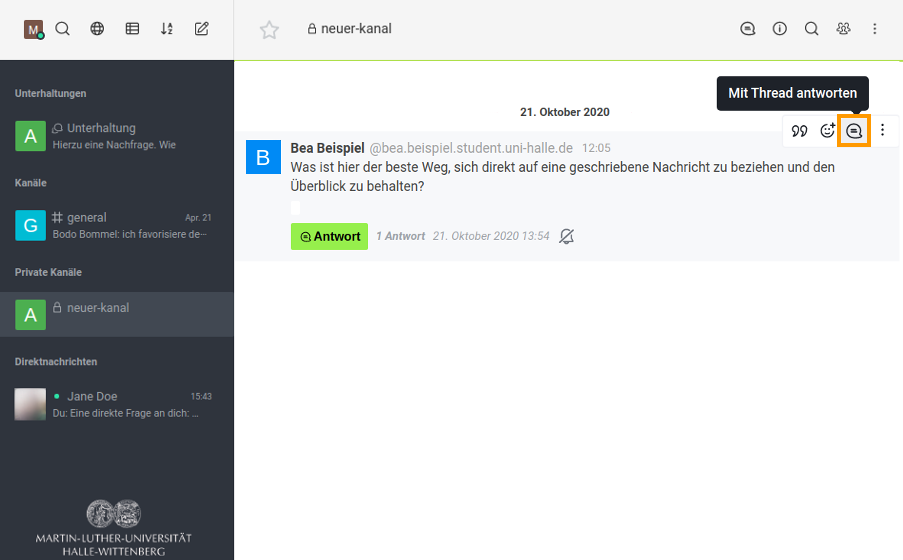
Abb. 4: Thread starten
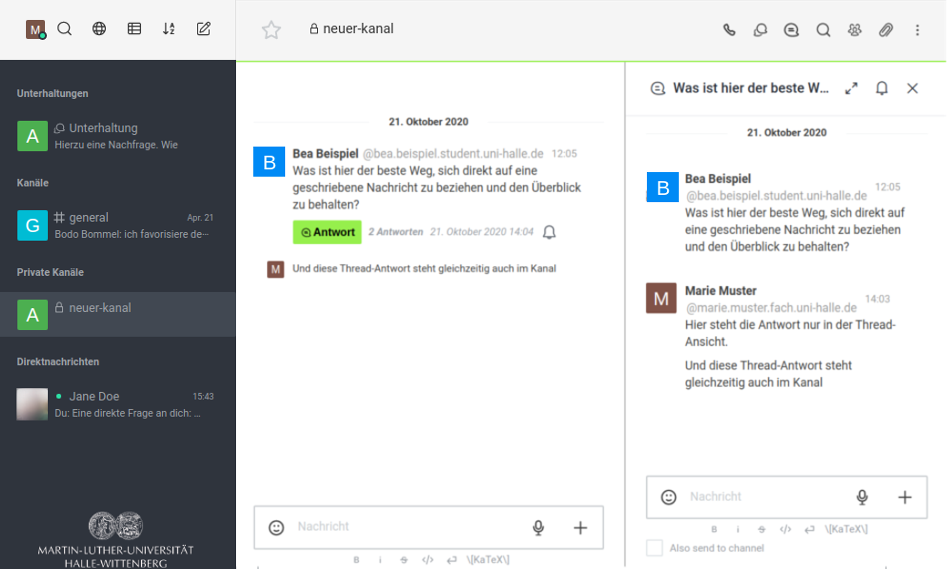
Abb. 5: Gesamtansicht eines Threads


Unterhaltungen
Unterhaltungen sind eigenständige Unterbereiche eines Kanals und eignen sich dazu, Themen innerhalb eines Kanals zusätzlich zu strukturieren.
Sie werden separat in der linken Seitenleiste angezeigt und können dadurch schneller wiedergefunden werden. Für jede Unterhaltung kann eine eigene Nutzerverwaltung eingerichtet werden.
Alle Personen mit Leseberechtigung im übergeordneten Kanal können einer Unterhaltung beitreten. Zusätzlich können externe Personen eingeladen werden, die keinen Zugriff auf den übergeordneten Kanal haben. Diese Personen können an der Unterhaltung teilnehmen, aber nicht in den übergeordneten Kanal wechseln.
- Klicken Sie im Eingabefeld auf das Plus-Symbol.
- Wählen Sie Unterhaltung.
- Geben Sie einen Namen und die erste Nachricht ein.
- Fügen Sie bei Bedarf weitere Personen hinzu.
- Bestätigen Sie die Eingaben.
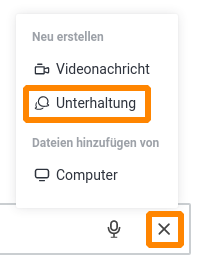
Abb. 6: Unterhaltung starten
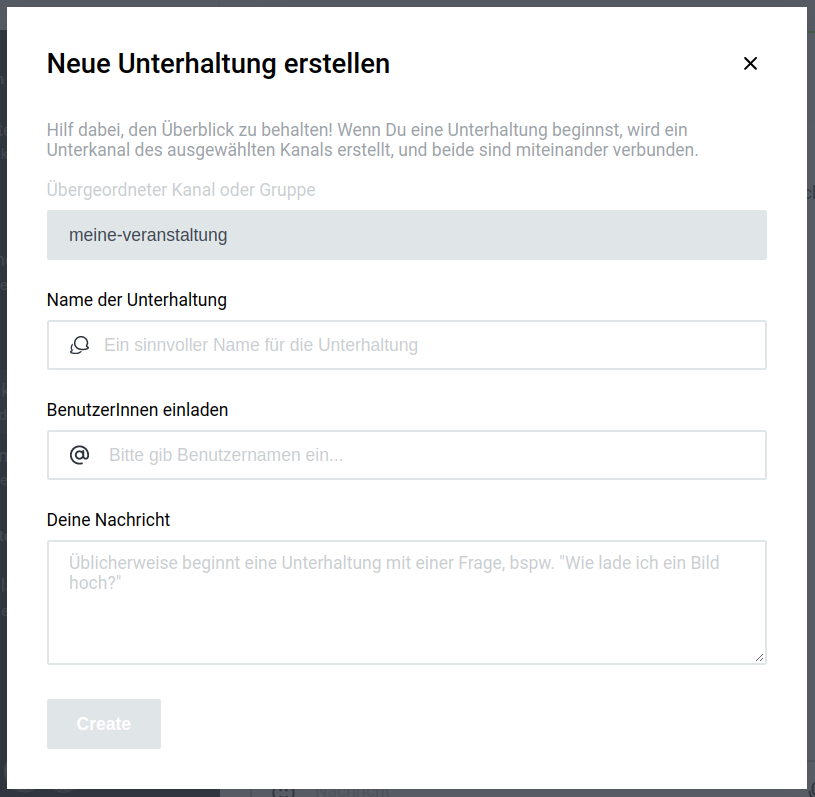
Abb. 7: Einstellungen einer Unterhaltung


Zusätzliche Funktionen
Umfrage in einem Kanal erstellen
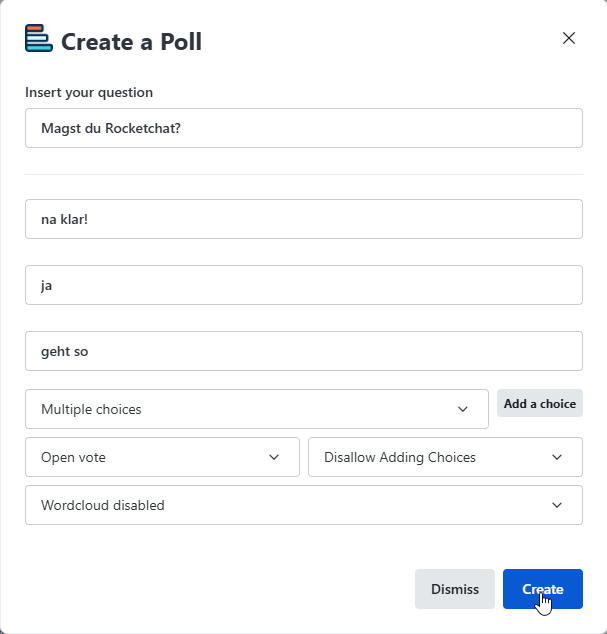
Um eine Umfrage direkt in einem Kanal zu erstellen:
- Geben Sie im Nachrichtenfeld des Kanals den Befehl
/pollein. - Bestätigen Sie mit der Eingabetaste.
- Aktivieren Sie gegebenenfalls die gewünschten Optionen.
- Erstellen Sie die Umfrage.
Eine Übersicht der verfügbaren Optionen finden Sie in der offiziellen Rocket.Chat-Dokumentation, insbesondere unter den Funktionen von Poll Plus.
Hinweise:
Die dauerhafte Verfügbarkeit der Umfragefunktion kann derzeit nicht gewährleistet werden.
Nicht alle angebotenen Optionen funktionieren zuverlässig. Insbesondere Wordcloud und Mixed Visibility Vote sind derzeit funktionslos. Exportieren Sie die Umfrageergebnisse daher, sobald sie feststehen.
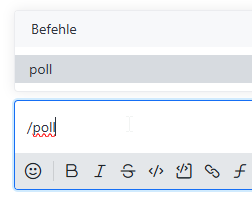
Umfrage erstellen
Optionen für eine Umfrage


Deaktivierung und Löschung von Konten
Fristen der Deaktivierung
Zunächst wird ein Chat-Konto deaktiviert:
- Studierende: einen Monat nach der Exmatrikulation
- Mitarbeitende: einen Monat nach dem Ausscheiden aus dem Dienst
- Andere Personen: unmittelbar mit dem Ende der Nutzungsberechtigung
Reaktivierung
- Bei einer erneuten Nutzungsberechtigung erfolgt innerhalb eines Jahres eine automatische Reaktivierung.
- Die Reaktivierung kann aus technischen Gründen bis zu 24 Stunden dauern.
Löschung
- Das Konto wird ein Jahr nach der Deaktivierung gelöscht.
- Dabei werden das Konto sowie alle Nachrichten, Anhänge und sonstigen zugehörigen Daten gelöscht.
- Eine selbstständige Löschung des Kontos ist bereits vor Ablauf der Nutzungsberechtigung möglich.
Ablauf im Überblick
Ein aktives Konto wird zunächst deaktiviert. Erfolgt innerhalb eines Jahres keine Reaktivierung, wird das Konto einschließlich der zugehörigen Daten gelöscht.
Was bedeutet Deaktivierung konkret?
- Nutzerinnen und Nutzer deaktivierter Konten können sich nicht mehr bei MLU.Chat anmelden.
- Deaktivierte Konten erhalten den Namenszusatz
(inaktiv – Inhalte werden nach Frist gelöscht). - Dadurch ist in Chatverläufen erkennbar, dass die Löschung des Kontos und seiner Nachrichten nach einer Übergangsfrist bevorsteht.

Beispiel für die Kennzeichnung eines deaktivierten Kontos im Chatverlauf.
Aufgrund der unterschiedlichen organisatorischen Gegebenheiten innerhalb der MLU können die Betreiber von MLU.Chat keine allgemeine Handlungsempfehlung dazu geben,
- wer für die Sicherung von Inhalten verantwortlich ist,
- welche Inhalte aufbewahrt werden sollten,
- ob eine Sicherung erforderlich ist und
- wo beziehungsweise wie eine Sicherung erfolgen kann.
Nachrichten des deaktivierten Nutzerkontos bleiben grundsätzlich erhalten. Davon gibt es folgende Ausnahmen:
- Ist das deaktivierte Nutzerkonto die letzte Besitzerin oder der letzte Besitzer und zugleich das einzige Mitglied eines Kanals, wird der Kanal einschließlich aller Inhalte gelöscht.
- Ist das deaktivierte Nutzerkonto die letzte Besitzerin oder der letzte Besitzer eines Kanals, wird das Mitglied, das dem Kanal am längsten angehört, automatisch neue Besitzerin oder neuer Besitzer.
- Direktnachrichtenräume mit dem deaktivierten Nutzerkonto werden gesperrt. Das Eingabefeld wird durch einen Hinweis ersetzt, dass dort keine neuen Nachrichten mehr gesendet werden können.
- Gruppenchats werden nur gesperrt, wenn andernfalls nur noch eine aktive Person übrig wäre. Andernfalls bleiben sie normal nutzbar.

Hinweis, der anstelle des Textfeldes in gesperrten Räumen angezeigt wird.
Was sollten Nutzerinnen und Nutzer vor dem Ausscheiden tun?
- Wichtige Inhalte sichern
- Kanäle übertragen
- Gegebenenfalls Daten exportieren
FAQ
- Was ist MLU.Chat?
- MLU.Chat ist ein Chatsystem auf Grundlage der freien Software Rocket.Chat. Es wird unter chat.uni-halle.de bereitgestellt.
- Können globale Chat-Administratoren Nachrichten anderer Nutzerinnen und Nutzer oder Teams sichern?
- Nein. Dies ist aus Datenschutz-, Berechtigungs- und Kapazitätsgründen nicht möglich.
- Können Kanalbesitzer Kanalinhalte über die Benutzeroberfläche exportieren?
- Rocket.Chat bietet hierfür derzeit keine Möglichkeit. Für Software von Drittanbietern können die Betreiber von MLU.Chat keine Verantwortung übernehmen.
- Kann ich einen Auszug meiner personenbezogenen Daten erhalten?
- Ja. Wählen Sie dazu Ihr Profilbild und anschließend Einstellungen im Abschnitt Konto. Scrollen Sie zum Punkt Meine Daten. Dort können Sie auswählen, ob Sie Ihre personenbezogenen Daten als HTML-Datei oder im von Rocket.Chat intern verwendeten JSON-Format herunterladen möchten.
- Die Zusammenstellung der Daten dauert einen kurzen Augenblick. MLU.Chat benachrichtigt Sie per E-Mail, sobald die Daten zum Herunterladen bereitstehen.

Export personenbezogener Daten

- Können Administratoren endgültig gelöschte Nachrichten wiederherstellen?
- Nein. Dies ist aus technischen Gründen nicht möglich.
- Können Chatbeiträge einer Nutzerin oder eines Nutzers in einem bestimmten Kanal auf eine andere Person übertragen werden?
- Nein. Eine solche Übertragung ist aus technischen Gründen nicht möglich.
Grundlage
Die Löschung erfolgt auf Grundlage der bereits seit Einführung des Dienstes geltenden [Nutzungsbedingungen https://chat.uni-halle.de/terms-of-service] und der [Datenschutzerklärung https://chat.uni-halle.de/privacy-policy] des MLU.Chat-Dienstes:
- „Die Nutzerkonten von Mitgliedern, Angehörigen und Student*innen der MLU, insbesondere die Nutzerdaten, Kontaktdaten und technischen Inhalte, werden nach dem Ausscheiden beziehungsweise der Exmatrikulation mit einer kurzen Übergangsfrist gelöscht.“
- „Vor dem Ausscheiden von Nutzer*innen sollten Kanäle, die diese innehaben, auf neue Inhaber übertragen werden.“