
| (11 dazwischenliegende Versionen von 2 Benutzern werden nicht angezeigt) | |||
| Zeile 1: | Zeile 1: | ||
''' | '''+++''' | ||
'''Aktuelle Infos''': '''+++''' | |||
* diverse Fehler in Testübersichten: | |||
- Der Button "Tests aus Kurs hinzufügen" funktioniert trotz Erfolgsmeldung nicht <br> | |||
- Mitunter falsche Anzeige des Bearbeitungsstandes (Farbe). Tests könenn als gelb ( = in Bearbeitung) statt grün (= bestanden) angezeigt werden. Achten Sie hier bitte auf die Prozentangeben und verlassen Sie sich nicht auf die Farbe. | |||
'''+++''' | |||
Welche Anpassungen es mit ILIAS 9 speziell bei den Prüfungen gibt, haben wir auf einer extra Seite zusammengefasst:<br> | |||
{{Warnung |>> [[Anpassungen im Testbereich in ILIAS 9|ILIAS als Prüfungssoftware: Änderungen im Test und Assessmentbereich mit ILIAS 9]]}} | |||
== Allgemeine Änderungen in ILIAS 9== | |||
{{Häufige Fragen | |||
| frage = ILIAS Seiteneditor - iframes mit externen Inhalten (z.B youtube-Videos) zum Seiteninhalt hinzufügen (LMS) | |||
{{ | |||
Häufige Fragen | |||
| frage = | |||
- | |||
| antwort = | | antwort = | ||
=== | ===NUR im LMS: ILIAS Seiteneditor - iframes mit externen Inhalten (z.B youtube-Videos) zum Seiteninhalt hinzufügen=== | ||
Mittels der neuen Option “Externen Inhalt hinzufügen” im ILIAS Seiteneditor können zugelassene externe Inhalte mittels iframes direkt in der Seite eingebunden werden. | |||
So können zur Zeit | |||
* youtube-Inhalte | |||
* Vimeo-Inhalte | |||
* MLU -Taskards-Pinwände | |||
* Projekte der Informatik (gpages.informatik.uni-halle.de) | |||
direkt in eine Seite eingefügt werden. | |||
'''Die Funktion ist nur auf dem LMS unter ilias.uni-halle.de verfügbar.''' | |||
''Funktionsweise zum Einfügen des Inhalts:''<br> | |||
# Sie sind im Bearbeitungsmodus einer Seite des ILIAS-Editor | |||
# Wählen Sie die Option “Externen Inhalt einfügen (erlaubte Web‑Ressourcen)” | |||
# Geben Sie nun einfach den vom Drittanbieter angebotenen iframe-Code (meist über den “Teilen”-Button dort aufrufbar) über die Option “Einbettungscode automatisch einbetten” ein | |||
# Alternativ können Sie den iframe auch manuell eintragen. Hier können Sie z.B. ein eigenes Vorschaubild hinterlegen, die Anzeigegröße selbst festlegen. | |||
# Speichern | |||
<gallery perrow="2" widths="200" modus="nolines"> | <gallery perrow="2" widths="200" modus="nolines"> | ||
new_externerInhalt_auswahl.png| Auswahl der Option ““Externen Inhalt einfügen (erlaubte Web‑Ressourcen)” im Editor | |||
new_externerInhalt_eingabe.png| automatisches Einfügen des jeweiligen iframes des Drittanbieters (hier youtube) | |||
</gallery> | </gallery> | ||
Der Nutzer muss dem Anzeigen des externen Inhalts ausdrücklich zustimmen - und somit ggf. auch der Übermittlung von personenbezogene Daten wie IP-Adresse, Browser-Infos oder ggf. Cookies an die Drittanbieter. Neben den datenschutzrechtlichen Aspekten wird somit auch eindeutig für den Nutzer erkennbar, dass es sich um externe Inhalte handelt. | |||
<gallery perrow="2" widths="200" modus="nolines"> | |||
new_externerInhalt_nutzeransicht.png| Ansicht des Nutzers im Präsentationsmodus der Seite. Der Anzeige muss zugestimmt werden | |||
new_externerInhalt_nutzeransicht2.png| Anzeige des eingebetteten Inhalts nach Zustimmung | |||
<gallery perrow=" | |||
</gallery> | </gallery> | ||
Welche Inhalte freigegeben werden, kann in der Systemadministration erweitert werden. Sollten Sie weitere externe Webinhalte hier einbinden möchten, wenden Sie sich bitte an Ihren LLZ-Fachbetreuer oder schreiben Sie an support@elearning.uni-halle.de | |||
}} | }} | ||
{{Häufige Fragen | |||
| frage = ILIAS-Objekt: Kurz-Link im Footer wird direkt in die Zwischenablage kopiert | |||
{{ | |||
Häufige Fragen | |||
| frage = | |||
| antwort = | | antwort = | ||
=== | ===ILIAS-Objekt: Kurz-Link im Footer wird direkt in die Zwischenablage kopiert=== | ||
Bei vielen ILIAS-Objektes (zum Beispiel im Info-Tab von Kursen oder Lernmodulen) kann man im Footer einen permanten Link zu dem Objekt abrufen. Dieser musste bisher noch manuell mittels Rechtsklick in die Zwischenablage kopiert werden. Das geschieht nun automatisch wenn man in der Fußzeile auf Link in Zwischenablage kopieren klickt. | |||
Außerdem wurden die Permanenten Links zu den Objekten weiter vereinfacht und kürzer. | |||
<gallery perrow="2" widths="200" modus="nolines"> | <gallery perrow="2" widths="200" modus="nolines"> | ||
new_link_footer_ilias9.png| Die Verlinkung zum ILIAS-Objekt wird gleich in die Zwischenablage kopiert. | |||
new_link_footer_ilias8.png| Permanter Link in ILIAS 8. Der gleiche Link in ILIAS 9 ist einfacher und kürzer: https://.ilias.uni-halle.de/goto.php/crs/348184 | |||
</gallery> | </gallery> | ||
}} | |||
{{Häufige Fragen | |||
| frage = ILIAS-Objektblöcke: Neue Positionierungs-Logik | |||
| antwort = | |||
===ILIAS-Objektblöcke: Neue Positionierungs-Logik=== | |||
Mit Objektblöcken können in ILIAS mehrere Objekte auf einer Seite beliebig gruppiert werden. Zusätzlich können diese Objektblöcke mit dem Seiteneditor an beliebigen Stellen zwischen Texten und anderen Elementen angezeigt werden. In früheren ILIAS-Versionen musste dazu im Seiteneditor das Element der Materialienliste verwendet werden. In der aktuellen Version führt die Platzierung von Objektblöcken mit dem gleichnamigen Seiteneditor-Element aber zu einer doppelten Anzeige des Blocks: einmal an der definierten Stelle, aber auch zusätzlich weiterhin unten auf der Seite bei den Objekten. Möchte man den Objektblock nur an einer Stelle zeigen, so kann man diesen bei aktiver Seiteneditor-Ansicht jetzt direkt per Drag & Drop an die gewünschte Stelle ziehen. | |||
}} | |||
{{Häufige Fragen | |||
{{ | | frage = Kurs/Prüfungsraum: “Voransicht als Mitglied” an neuer Stelle | ||
Häufige Fragen | |||
| frage = | |||
| antwort = | | antwort = | ||
=== | ===Kurs/Prüfungsraum: “Voransicht als Mitglied” an neuer Stelle=== | ||
Der Reiter „Voransicht als Mitglied aktivieren“ wurde zum Button „Voransicht als Mitglied aktivieren“. Dieser ist im Tab „Inhalt“ zu finden. | |||
<gallery perrow="2" widths="200" modus="nolines"> | <gallery perrow="2" widths="200" modus="nolines"> | ||
new_voransicht_ilias8.png| “Voransicht als Mitglied” als Kurs-Tab in ILIAS 8 | |||
new_voransicht_ilias9.png| “Voransicht als Mitglied” als extra Button im Inhalt-Tab in ILIAS 9 | |||
</gallery> | </gallery> | ||
}} | |||
{{Häufige Fragen | |||
{{ | | frage = Datei: Downloads ab bestimmten Datum und Überarbeitung Info-Tab | ||
Häufige Fragen | |||
| frage = | |||
| antwort = | | antwort = | ||
=== | ===Datei: Downloads ab bestimmten Datum und Überarbeitung Info-Tab=== | ||
Der Info-Tab des Datei-Objektes wurde stark überarbeitet. Neben "Wichtigen Informationen", die im Reiter “Einstellungen” formatierbar hinterlegt werden können, befindet sich der nun aufälligere Download-Button im Info-Tab. | |||
Zudem kann eingestellt werden, dass beim Klick auf den Titel der Datei nicht direkt der Download gestartet wird, sondern der entsprechende Info-Reiter zunächst aufgerufen wird. | |||
Außerdem findet man im Info-Reiter nun Informationen dazu, wie häufig die Datei ab einem bestimmten Datum heruntergeladen wurde. | |||
}} | }} | ||
{{ | {{Häufige Fragen | ||
Häufige Fragen | | frage = Lernkarten-Training: Kein eigenes Objekt mehr sondern in Glossar integriert | ||
| frage = | |||
| antwort = | | antwort = | ||
=== | ===Lernkarten-Training: Kein eigenes Objekt mehr sondern in Glossar integriert=== | ||
Bisher konnten Lernkarten-Training als eigenes Objekt angelegt werden. Mit ILIAS 9 sind die Lernkarten mit die ILIAS-Glossare integriert wurden. | |||
Alte Lernkarten-Trainings bleiben vorerst bestehen. | |||
}} | |||
{{Häufige Fragen | |||
| frage = Oberfläche und Sprachanpassungen | |||
| antwort = | |||
< | Mit ILIAS 9 wurden weitere Schritte getan, um die alte ILIAS-Optik bzw. ILIAS allgemein zu modernisieren. <br> | ||
So wurde und wird das wording überarbeitet. Mit ILIAS 9 wurde beispielsweise der “Kurstutor” zur “Kursbetreuung” und ein “buchbares Objekt” (Buchungspool) zum “Angebot”.<br> | |||
Auch wurden veraltete Objekte wie das Hamburgermenü in der mobilen Ansicht überarbeitet und die [[Anpassungen_im_Testbereich_in_ILIAS_9#ViewControl_für_übersichtlichere_Listenansichten|ViewControl]] implementiert. In der Fragenliste des Fragenpools wurden bereits die neuen Tabellen verwendet, die in den weiteren Versionen die alten Tabellenansichten überall ersetzen sollen. | |||
<gallery perrow="2" widths="200" modus="nolines"> | <gallery perrow="2" widths="200" modus="nolines"> | ||
new_ui_fragenliste_ilias8.png | Darstellung Fragenliste in ILIAS 8 | |||
new_ui_fragenliste_ilias9.png | Darstellung Fragenliste in ILIAS 9 | |||
</gallery> | </gallery> | ||
}} | }} | ||
Aktuelle Version vom 12. März 2026, 17:12 Uhr
+++ Aktuelle Infos: +++
- diverse Fehler in Testübersichten:
- Der Button "Tests aus Kurs hinzufügen" funktioniert trotz Erfolgsmeldung nicht
- Mitunter falsche Anzeige des Bearbeitungsstandes (Farbe). Tests könenn als gelb ( = in Bearbeitung) statt grün (= bestanden) angezeigt werden. Achten Sie hier bitte auf die Prozentangeben und verlassen Sie sich nicht auf die Farbe.
+++
Welche Anpassungen es mit ILIAS 9 speziell bei den Prüfungen gibt, haben wir auf einer extra Seite zusammengefasst:

|
>> ILIAS als Prüfungssoftware: Änderungen im Test und Assessmentbereich mit ILIAS 9 |
Allgemeine Änderungen in ILIAS 9
NUR im LMS: ILIAS Seiteneditor - iframes mit externen Inhalten (z.B youtube-Videos) zum Seiteninhalt hinzufügen
Mittels der neuen Option “Externen Inhalt hinzufügen” im ILIAS Seiteneditor können zugelassene externe Inhalte mittels iframes direkt in der Seite eingebunden werden. So können zur Zeit
- youtube-Inhalte
- Vimeo-Inhalte
- MLU -Taskards-Pinwände
- Projekte der Informatik (gpages.informatik.uni-halle.de)
direkt in eine Seite eingefügt werden.
Die Funktion ist nur auf dem LMS unter ilias.uni-halle.de verfügbar.
Funktionsweise zum Einfügen des Inhalts:
- Sie sind im Bearbeitungsmodus einer Seite des ILIAS-Editor
- Wählen Sie die Option “Externen Inhalt einfügen (erlaubte Web‑Ressourcen)”
- Geben Sie nun einfach den vom Drittanbieter angebotenen iframe-Code (meist über den “Teilen”-Button dort aufrufbar) über die Option “Einbettungscode automatisch einbetten” ein
- Alternativ können Sie den iframe auch manuell eintragen. Hier können Sie z.B. ein eigenes Vorschaubild hinterlegen, die Anzeigegröße selbst festlegen.
- Speichern

Auswahl der Option ““Externen Inhalt einfügen (erlaubte Web‑Ressourcen)” im Editor
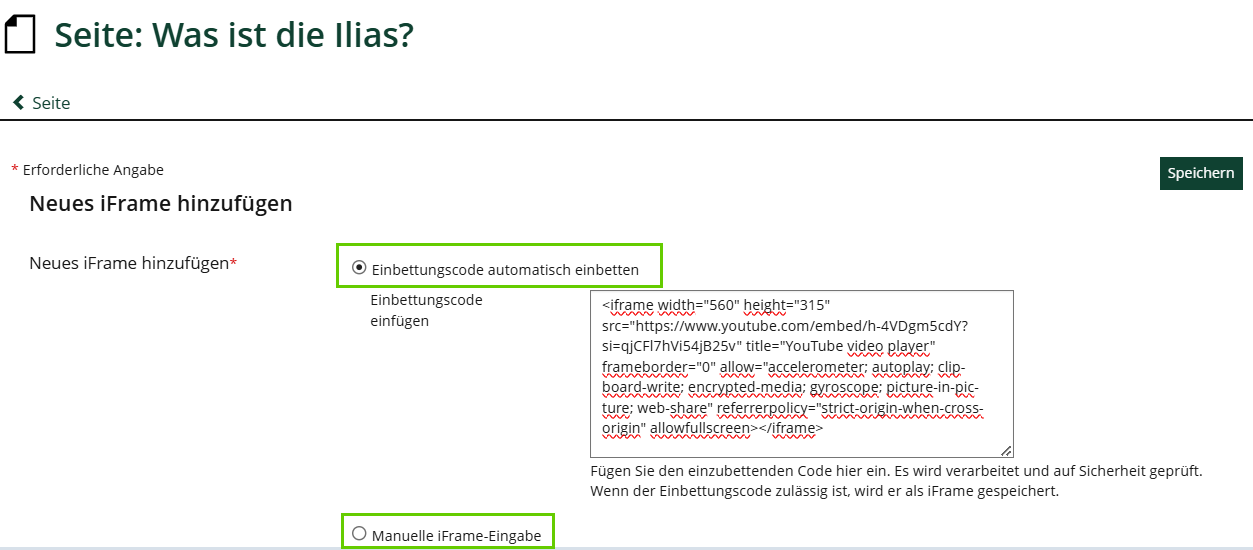
automatisches Einfügen des jeweiligen iframes des Drittanbieters (hier youtube)


Der Nutzer muss dem Anzeigen des externen Inhalts ausdrücklich zustimmen - und somit ggf. auch der Übermittlung von personenbezogene Daten wie IP-Adresse, Browser-Infos oder ggf. Cookies an die Drittanbieter. Neben den datenschutzrechtlichen Aspekten wird somit auch eindeutig für den Nutzer erkennbar, dass es sich um externe Inhalte handelt.
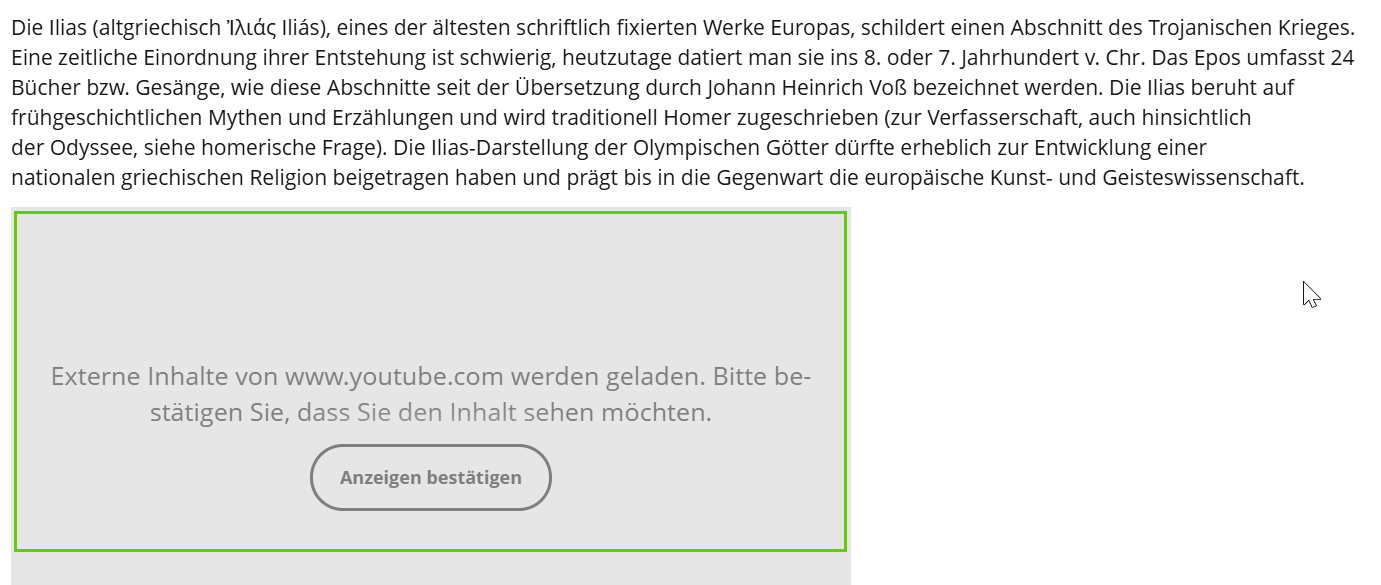
Ansicht des Nutzers im Präsentationsmodus der Seite. Der Anzeige muss zugestimmt werden
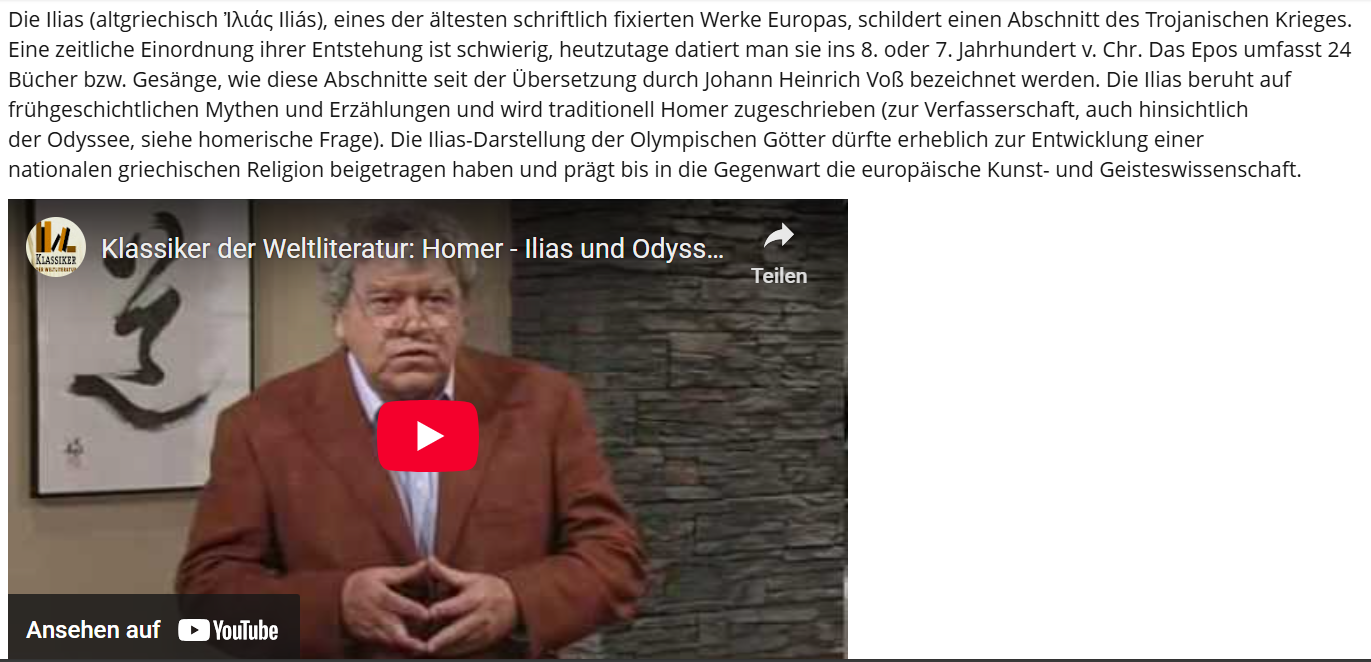
Anzeige des eingebetteten Inhalts nach Zustimmung


Bei vielen ILIAS-Objektes (zum Beispiel im Info-Tab von Kursen oder Lernmodulen) kann man im Footer einen permanten Link zu dem Objekt abrufen. Dieser musste bisher noch manuell mittels Rechtsklick in die Zwischenablage kopiert werden. Das geschieht nun automatisch wenn man in der Fußzeile auf Link in Zwischenablage kopieren klickt. Außerdem wurden die Permanenten Links zu den Objekten weiter vereinfacht und kürzer.

Die Verlinkung zum ILIAS-Objekt wird gleich in die Zwischenablage kopiert.

Permanter Link in ILIAS 8. Der gleiche Link in ILIAS 9 ist einfacher und kürzer: https://.ilias.uni-halle.de/goto.php/crs/348184


ILIAS-Objektblöcke: Neue Positionierungs-Logik
Mit Objektblöcken können in ILIAS mehrere Objekte auf einer Seite beliebig gruppiert werden. Zusätzlich können diese Objektblöcke mit dem Seiteneditor an beliebigen Stellen zwischen Texten und anderen Elementen angezeigt werden. In früheren ILIAS-Versionen musste dazu im Seiteneditor das Element der Materialienliste verwendet werden. In der aktuellen Version führt die Platzierung von Objektblöcken mit dem gleichnamigen Seiteneditor-Element aber zu einer doppelten Anzeige des Blocks: einmal an der definierten Stelle, aber auch zusätzlich weiterhin unten auf der Seite bei den Objekten. Möchte man den Objektblock nur an einer Stelle zeigen, so kann man diesen bei aktiver Seiteneditor-Ansicht jetzt direkt per Drag & Drop an die gewünschte Stelle ziehen.Kurs/Prüfungsraum: “Voransicht als Mitglied” an neuer Stelle
Der Reiter „Voransicht als Mitglied aktivieren“ wurde zum Button „Voransicht als Mitglied aktivieren“. Dieser ist im Tab „Inhalt“ zu finden.

“Voransicht als Mitglied” als Kurs-Tab in ILIAS 8
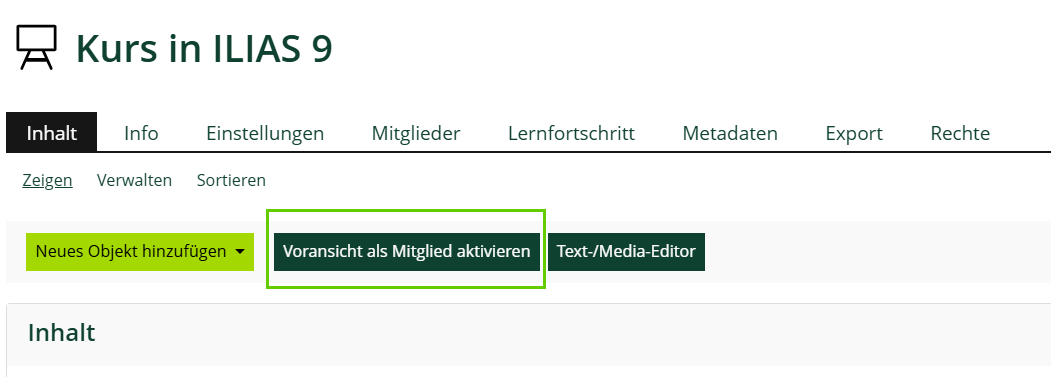
“Voransicht als Mitglied” als extra Button im Inhalt-Tab in ILIAS 9


Datei: Downloads ab bestimmten Datum und Überarbeitung Info-Tab
Der Info-Tab des Datei-Objektes wurde stark überarbeitet. Neben "Wichtigen Informationen", die im Reiter “Einstellungen” formatierbar hinterlegt werden können, befindet sich der nun aufälligere Download-Button im Info-Tab. Zudem kann eingestellt werden, dass beim Klick auf den Titel der Datei nicht direkt der Download gestartet wird, sondern der entsprechende Info-Reiter zunächst aufgerufen wird.
Außerdem findet man im Info-Reiter nun Informationen dazu, wie häufig die Datei ab einem bestimmten Datum heruntergeladen wurde.Lernkarten-Training: Kein eigenes Objekt mehr sondern in Glossar integriert
Bisher konnten Lernkarten-Training als eigenes Objekt angelegt werden. Mit ILIAS 9 sind die Lernkarten mit die ILIAS-Glossare integriert wurden.
Alte Lernkarten-Trainings bleiben vorerst bestehen.Mit ILIAS 9 wurden weitere Schritte getan, um die alte ILIAS-Optik bzw. ILIAS allgemein zu modernisieren.
So wurde und wird das wording überarbeitet. Mit ILIAS 9 wurde beispielsweise der “Kurstutor” zur “Kursbetreuung” und ein “buchbares Objekt” (Buchungspool) zum “Angebot”.
Auch wurden veraltete Objekte wie das Hamburgermenü in der mobilen Ansicht überarbeitet und die ViewControl implementiert. In der Fragenliste des Fragenpools wurden bereits die neuen Tabellen verwendet, die in den weiteren Versionen die alten Tabellenansichten überall ersetzen sollen.

Darstellung Fragenliste in ILIAS 8

Darstellung Fragenliste in ILIAS 9

