
Mit der Version 9 wurde die Benutzeroberfläche in weiten Teilen neu strukturiert. Außerdem sind einige Funktionen hinzugekommen während andere Funktionen es nicht mehr in die Software geschafft haben und entfernt wurden.
Das alles mit dem Ziel, ILIAS nutzerfreundlicher, besser pflegbar und stabiler zu gestalten.
Der Test- und Assessmentbereich umfasst die Objekte "Test", "Fragenpool" und "Übung".
+++ Aktuelle Infos: +++
- Es können keine Fragenpools kopiert werden welche die Fragen Infotext, JSME, Zeichenfrage oder Tonaufzeichnung enthalten.
Wir arbeiten an der Behebnung der Probleme.
Behobene Probleme
- Bei der Nachkorrektur von Lückentextfragen kam es zu Fehlern, wenn die Antworten Sonderzeichen wie < oder > bzw. { und } enthielten. Die Antworten wurden dann als leer angezeigt. Nun werden die gegegbenen Antworten in der Nachkorretkur korrekt angezeigt.
Was es nicht mehr gibt
Sonderzeicheneditor
In den Testeinstellungen wurde die Option den Sonderzeicheneditor zur Beantwortung der Fragen zu nutzen, entfernt. Damit können keine Sonderzeichen wie beipsielsweise IPA-Symbole, asiatische oder kyrillische Zeichen eingegeben werden.

Gibt es nicht mehr: Aktivierung der Nutzung von Sonderzeichen zur Beantwortung der Fragen in den Testeinstellungen

Gibt es nicht mehr: Anzeige von Sonderzeichen im Test über den Punkt "Aktionen"


PDF-Export von Testergebnissen
Weder Kursadmins noch Testteilnehmer können sich von den Testergebnissen eine PDF-Ansicht generieren lassen. Als Alternative ist die Druckansicht zu verwenden.
Das betrifft die Ansichten im Test unter:
- Reiter "Ergebnisse" (Teilnehmersicht)
- Reiter "Ergebnisse" > Detaillierte Testergebnisse
- Reiter "Fragen" > Druckansicht
- Reiter "Fragen" > Vorschau

Gibt es nicht mehr: PDF-Export bei Test beendet > Reiter "Ergebnisse" (Teilnehmersicht) und Detaillierte Testergebnisse (Lehrendenansicht)

Gibt es nicht mehr: PDF-Export bei Test > Reiter "Fragen" > Druckansicht

Gibt es nicht mehr: PDF-Export bei Test > Reiter "Fragen" > Vorschau


Taxonomie-Filter in Fragenpools
Wenn in einem Fragenpool Taxonomien angelegt wurden, konnte man bei der Fragenansicht dannach filtern. Diese Option wurde in den Einstellungen des Fragenpools entfernt. Ebenso Filterung in der Fragenansicht selbst. Taxonomien gibt es weiterhin.
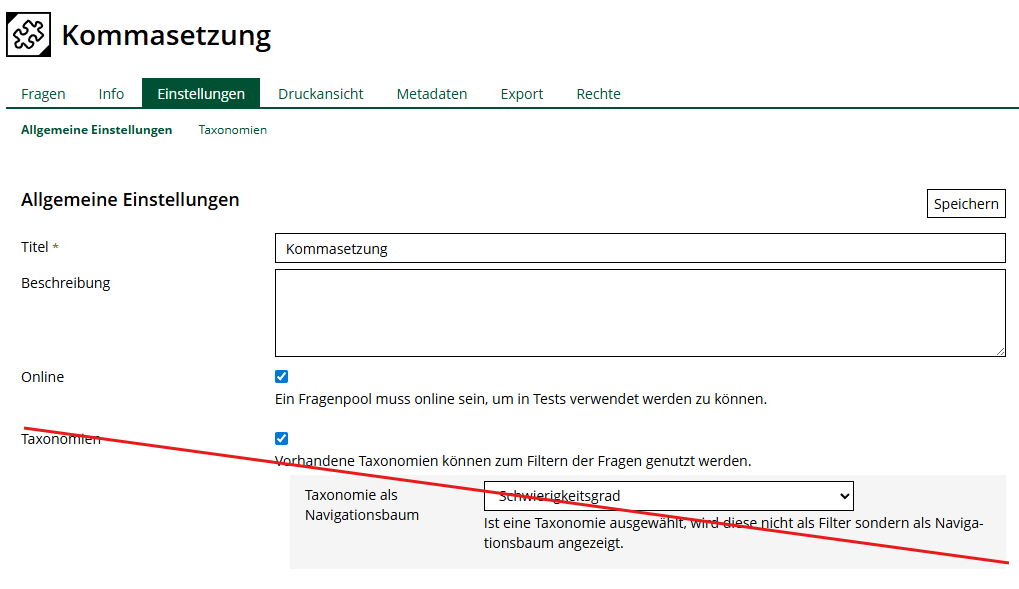
Gibt es nicht mehr: In den Einstellungen des Fragenpools die Option nach den hinterlegten Taxonomien in der Fragenansicht zu filtern
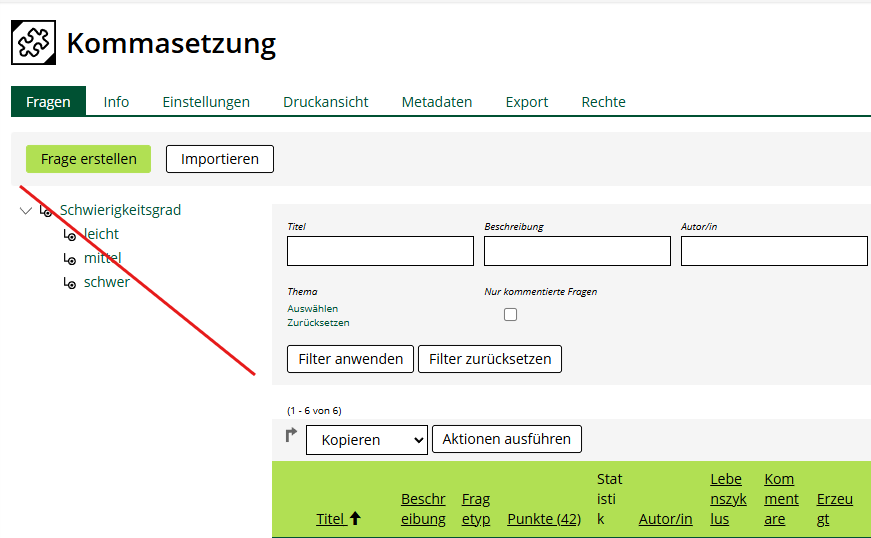
Gibt es nicht mehr: Filterung nach taxonimien in der Fragenansicht eines Fragenpools


Item-Ttatistik-Export für reinen SC-Test
In Test mit nur SingleChoice-Fragen konnte ein zusätzlicher Export aktiviert werden. Das erzeugten Datenblatt konnte mit externen Tools für eine Item-statistik ausgewertet werden. Diese Option wurde entfernt, da der normale Export entsprechend gute Daten für externe Programme wie SSPS erzeugt.

Gibt es nicht mehr: ItemStatitik-Export für reine SC-Fragen-Tests

keine Fragenabwahl beim Testimport mit Teilnehmerergebnissen
Diese Funktion wurde bereits mit ILIAS 8.14 abgeschafft. Vorher konnte man bei einem Test-Import welcher mit teilnehmerergebnissen erstellt wurde, und es sich nicht um einen Zufallstest handelte, Fragen beim Importvorgang auswählen. Dies ist nicht mehr möglich. Bei Test-Importen ohne Teilnehmerergebnisse geht die Abwahl von Fragen witerhin.Was ist neu
Einleitungstexte und Schlussbemerkungen in extra Unterreiter
Bisher konnten Einleitungstext sowie Schlussbemerkungen direkt in den Testeinstellungen unter Test > Einstellungen angelegt und bearbeitet werden. Diese beiden Bereiche haben nun extra Unterpunkte bekommen - "Einleitung bearbeiten" und "Abschließende Bemerkung bearbeiten"

Bearbeitung des Einleitungstextes unter ILIAS 8

Bearbeitung der Schlussbemerkung unter ILIAS 8

Bearbeitung der Einleitungs- und Schlusstexte in eigenen Unterreitern in ILIAS 9


Daraus ergibt sich folgendes Verhalten für bereits bestehende Tests, deren Kopien und Test-Importe:
Die bereits bestehenden Texte werden im Test angezeigt, können aber nicht bearbeitet werden. Um die Texte zu bearbeiten, müssen diese unter den jeweiligen Unterreitern neu angelegt werden. Dazu gibt es unter dem Punkt Einstellungen die Buttons "Alten Einleitungstext anzeigen" und/oder "Alte Abschließende Bemerkungen anzeigen"
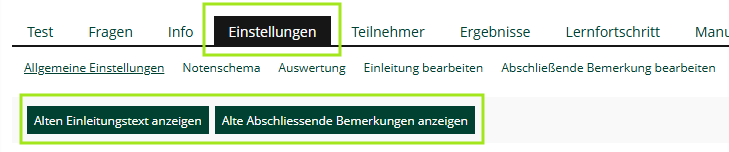
Buttons zu Anzeige der bestehenden Texte
selbst kopierten Text als neuen Einleitungs/Schlusstext einfügen.

Hier handelt es sich aber jediglich um eine read-only-Funktion für die bestehenden Texte. Diese können im System selbst nicht kopiert oder bearbeitet werden.
Den Text können Sie selbst markieren und kopieren (z.B. per Strg+C) um ihn dann unter dem Unterreiter "Einleitung bearbeiten" bzw. "Abschließende Bemerkung bearbeiten" über den ILIAS-Text-Editor selsbt einzufügen (z.B. mittels Strg+V). Gehen Sie dazu auf den Button "Seite bearbeiten". Es öffnet sich der ILIAS-Seiten-Editor. Dort können Sie den Text über "Text einfügen" hinein kopieren. Der Text wird ohne Formatierungen übernommen.Neuer Unterpunkt “Test”
In den neuen Unterpunkt “Test” wurden einige Inhalte aus dem Info-Tab eingefügt. Unter dem Tab “Test” erscheint ab ILIAS 9:
- vorhandene Einleitungstexte
- Bearbeitungsdauer
- Anzahl der Testversuche
- Button um den Test zu starten
- ein Modal in welchem ggf. den „Prüfungsbedingungen",zugestimmt erden muss [link zu diesem abschnitt]
- ein Modal in dem das Test-Passwort eingegeben werden muss ToDO: screenshot damit !
- (bei anonymen Tests) das Feld zur Eingabe des Zugangscodes (falls zutreffend).
- das Kontrollkästchen für die Verwendung von „Vorherigen Antworten“ (falls zutreffend)
- der Kurslink zum Test-Objekt (im Footer "Link in die Zwischenablage kopieren")
Durch Klicken auf „Test starten“ wird der Test gestartet, sofern keine Abhängigkeiten festgelegt wurden, d. h. keine Bedingungen, kein Passwort, keine Zugangscodes vorhanden sind und die Verwendung vorheriger Antworten nicht erlaubt ist. Andernfalls wird das Modal angezeigt.
Der Info-Tab kann nun in den Testeinstellungen auch deaktiviert werden.. (allgemeine Testeinstellungen > Abschnitt “zusätzliche Funktionen”). Auf dem Info-Tab werden nur noch allgemeine Informationen zum Test angezeigt (z.B. Autor, Bewertung)
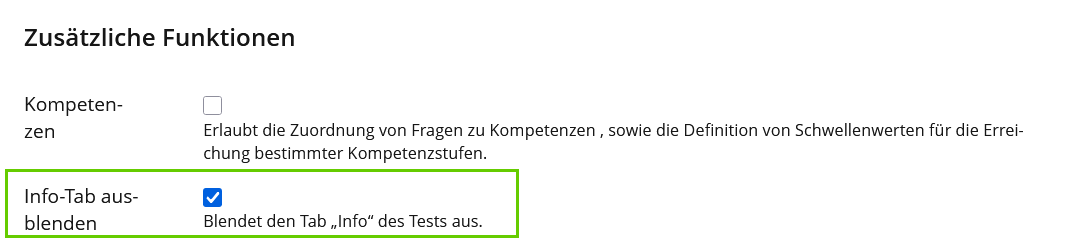
Deaktivierung der Anzeige des Info-Reiters in den Testeinstellungen
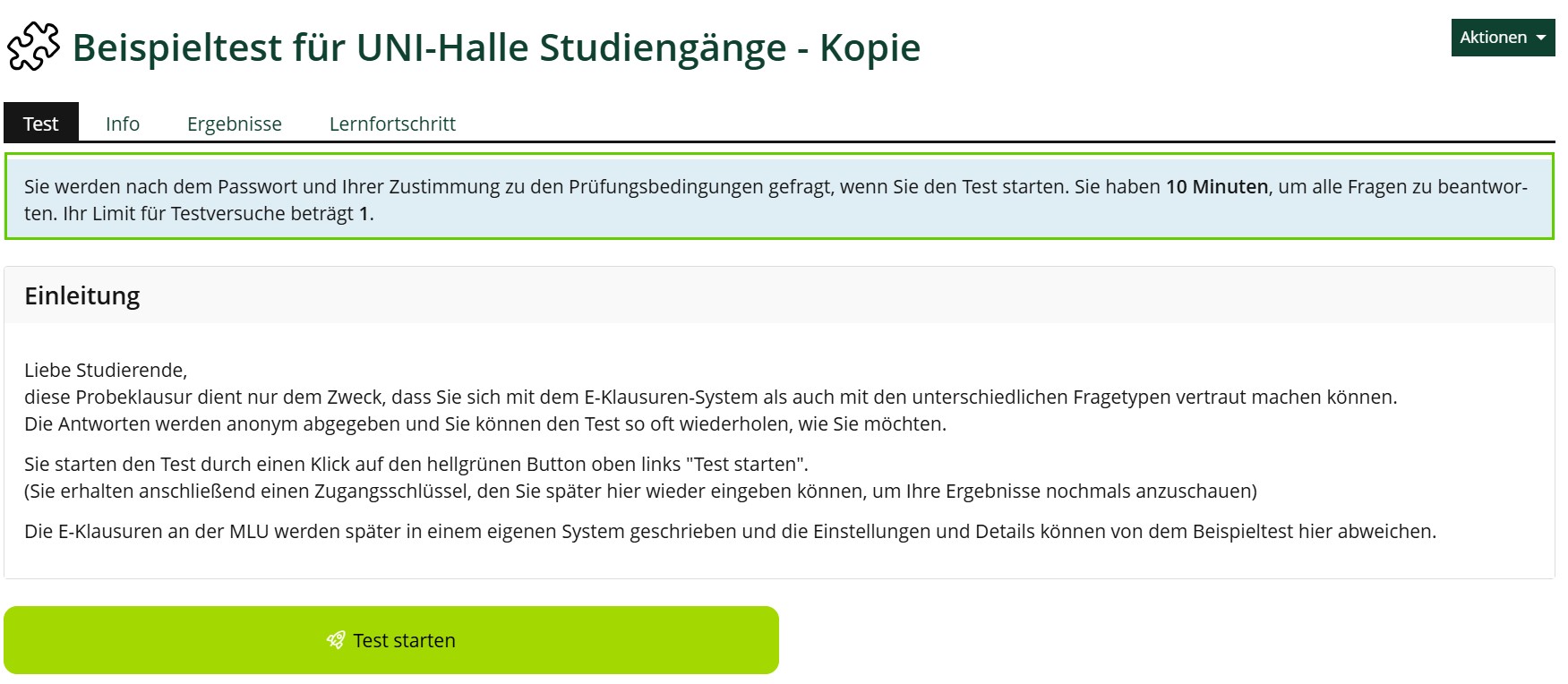
Tab "Test" - Ansicht des Nutzers: Der Test hat eine Bearbeitungsdauer, es ist nur ein Durchlauf erlaubt und der Nutzer muss den Prüfungsbedingungen zustimmen
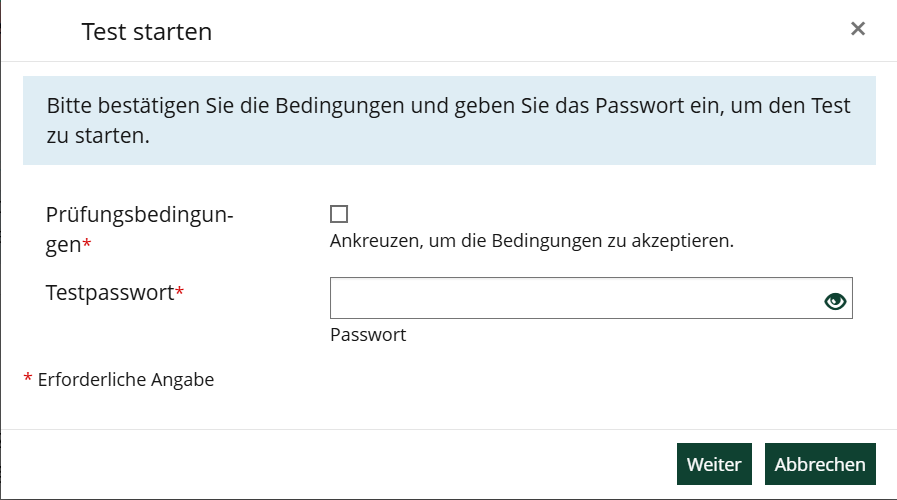
Erscheinendes Modal beim Klick auf den Start-Button des Testes. Der Nutzer muss hier den Prüfungsbdingungen zuzustimmen und das Testpasswort eingeben


Anzeige von Punkte pro Frage im Tests
Die Auswahl, welche Informationen den Teilnehmern eines Testes je Frage angezeigt werden können, ist um die Option “Nur erreichbare Punkte” erweitert. Die Einstellung finden Sie in den allgemeinen Testeinstellungen im Abschnitt “Durchführung: Verhalten der Frage”

Einstellung "Prüfungsbedingungen"
Wenn dies in den allgemeinen Testeinstellungen aktiviert wird, müssen Prüflinge vor Starten des Testes den hinterlegten Prüfungsbedigungen zustimmen. Die Aktivierung ist nur sinnvoll, wenn Sie auch einen Einleitungstext verwenden. In diesem werden dann die Prüfungsbedingungen erläutert. Bei der Aktivierung der Option bekommen die Teilnehmer vor dem Start der Prüfung ein Modal angezeigt, in dem der Nutzer zwingend den Bedingungen zustimmen muss, bevor der Test gestartet werden kann. Die Einstellung zu den Prüfungsbedingungen finden Sie in den allgemeinen Testeinstellungen im Abschnitt “Informationen zum Einstieg”
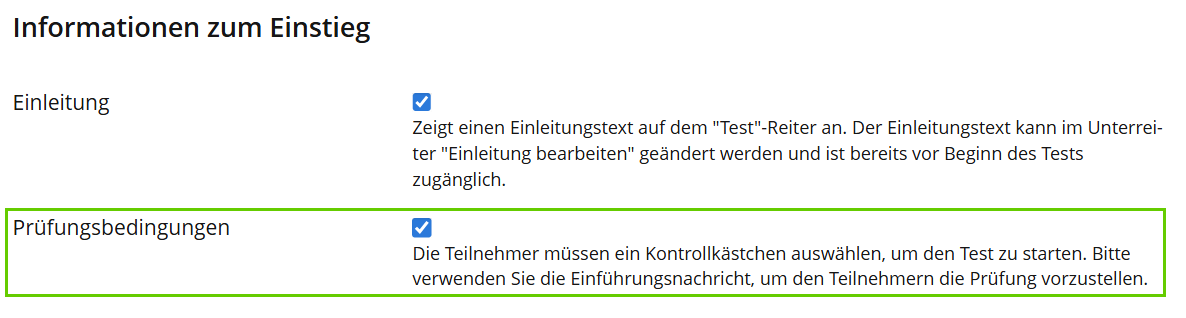
Aktivierung der Prüfungsbedingungen in den allgemeinen Testeinstellungen
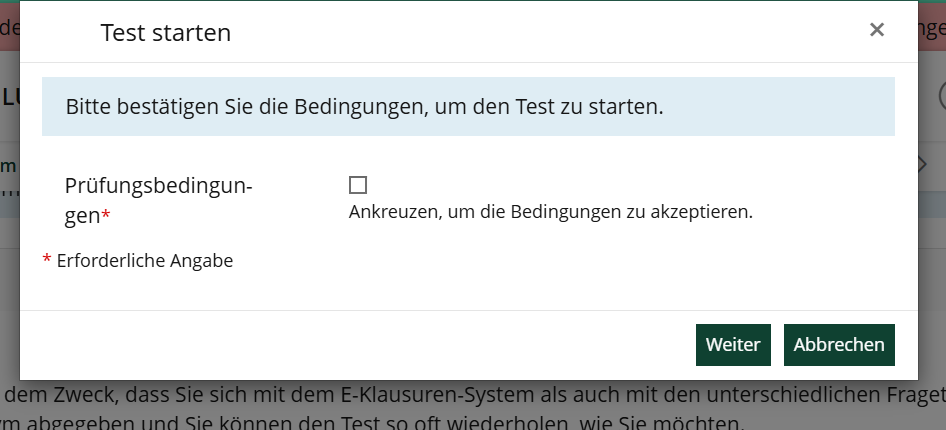
Modal mit der Pflichtzustimmung um den Test zu starten


Export mehrerer Test-Durchläufe in einer Datei
In der bisherigen Excel-Exportdatei der Teststatistik gab es Übersichtsseite mit der Summe der erreichten Punkte für jede einzelne Frage und die detaillierten Antworten eines Teilnehmers in einem separaten Tabellenblatt. Dort wird aber nur der letzte/beste Testlauf (je nach Einstellungen) angezeigt, nicht alle. Das ändert sich mit der neuen Exportfunktion “Als Microsoft Excel (Alle Durchläufe)” unter Statistik -> Daten exportieren. Hier werden alle Durchläufe im Tabellenblatt des Teilnehmers aufgeführt. Der bewertete Durchlauf ist dabei gekennzeichnet. Die Export-Option “Als Microsoft Excel (Alle Durchläufe)”steht für Tests mit zufälligem Fragensatz nicht zur Verfügung.
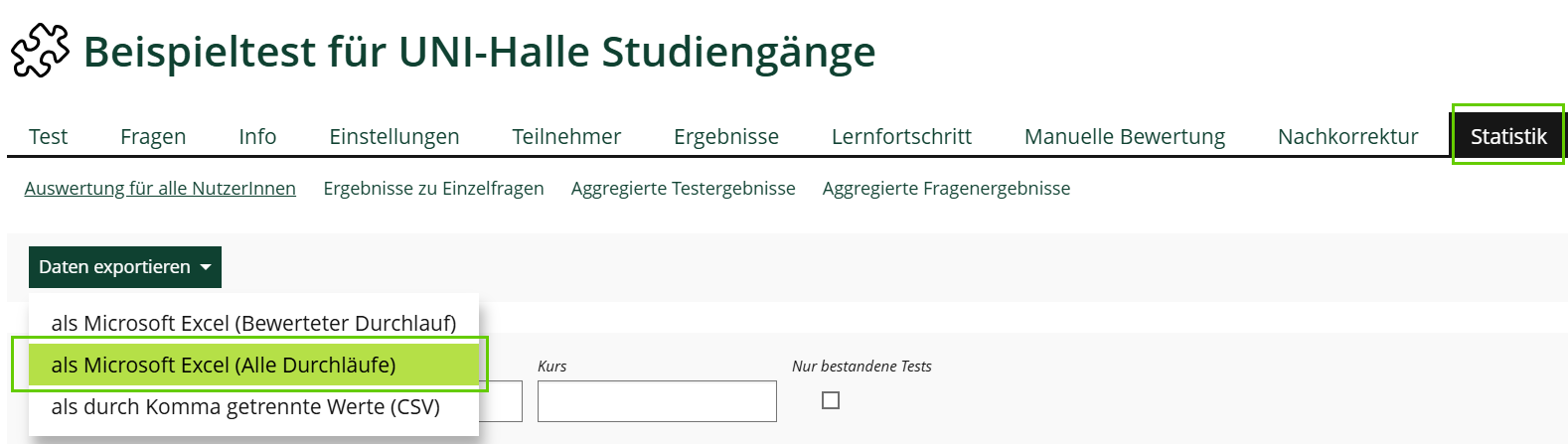
Unter Statistik > Daten exportieren findet sich der neue Export-Typ
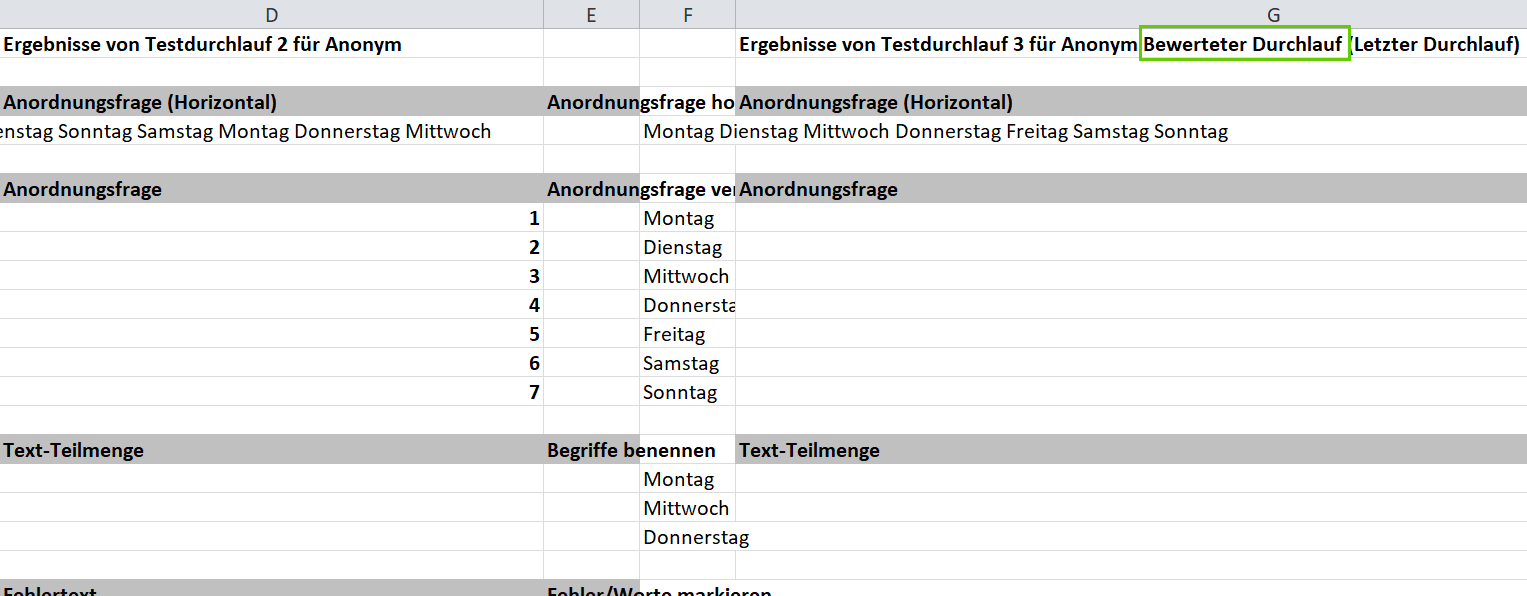
Auszug aus der exportierten Ecxel-Datei. Der bewertete Durchlauf ist markiert.


Erweiterung der Termin-Optionen in Übungen
Die Abgabetermine für eine Übungseinheit sind um zwei Optionen ergänzt. Die Einstellung erreichen Sie im Bearbeitungsmodus einer Übungseinheit unter dem Abschnitt "Terminplan". Bisher gab es die Wahl zwischen der Angabe eines festen Abgabedatums oder eines relativen Datums (Bearbeitungsdauer) Neu hinzugekommen sind:
- Keine Abgabefrist
Es gibt keinen Abgabetermin für die Teilnehmer.
- Nur individuelle Termine
Es gibt keinen gemeinsamen Abgabetermin. Jedem Teilnehmer muss ein individueller Termin zugeordnet werden. Falls dies nicht festgelegt wurde, kann der jeweilige Teilnehmer die Abgabefrist anfragen.
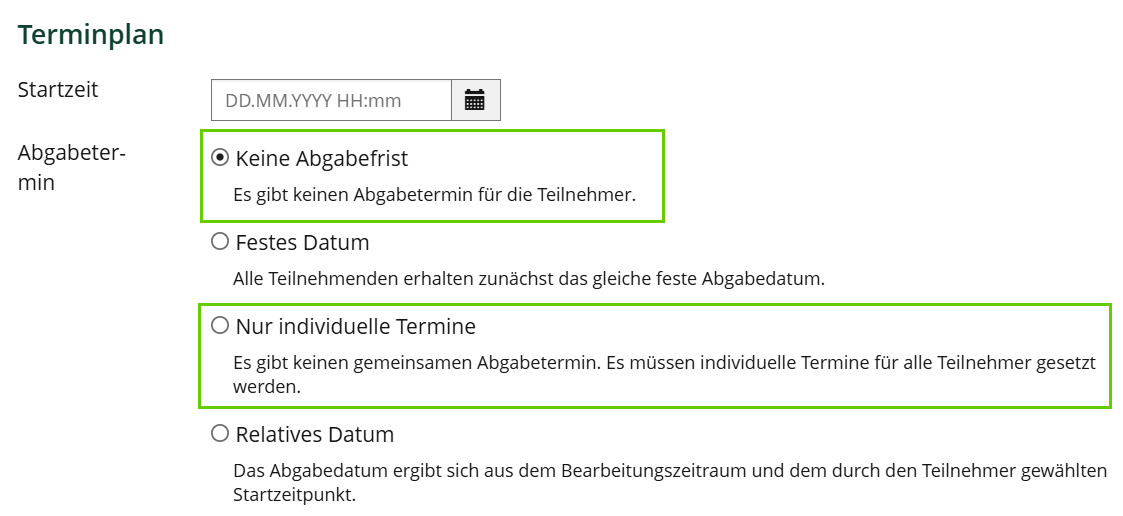
Zwei neue Optionen zu den Abgabetermin einer Übungseinheit
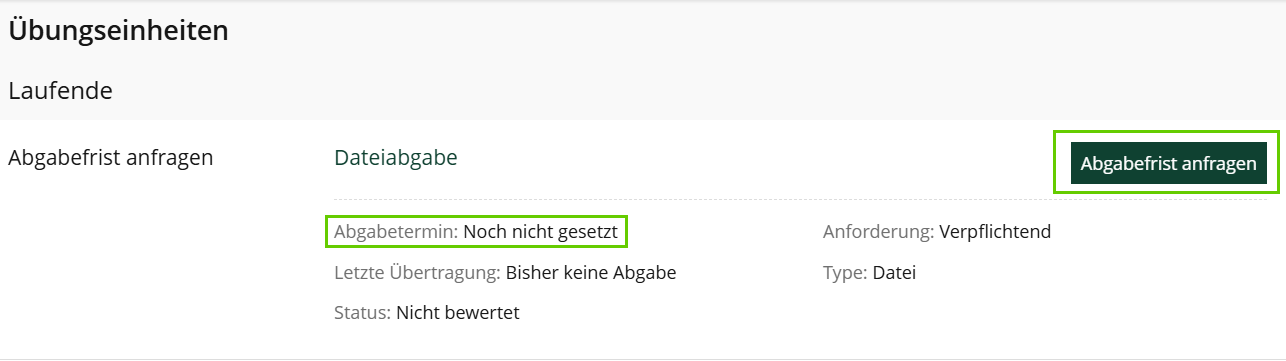
Teilnehmer kann selbst Abgabetermin anfragen sofern er noch keinen individuellen Termin hat
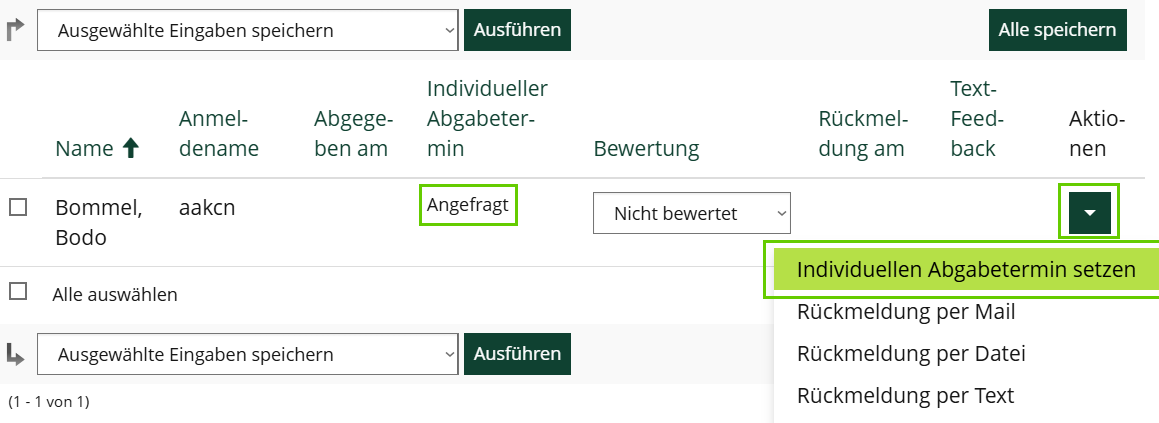
Vergabe eines individuellen Termins je Teilnehmer unter “Abgaben und Noten”. Wenn der Teilnehmer Termin angefragt hat, ist dies hier für den Kursadmin/Tutor sichtbar.


ViewControl für übersichtlichere Listenansichten
Das sogenannte ViewControl ist ein neues Steuerelement oberhalb von Listenansichten, welches schnelles Filtern und Umschalten zwischen verschiedenen Ansichten ermöglicht. Mittels Buttons oder Tabs, können Daten dynamisch nach Kategorien wie „laufend“, „zukünftig“ oder „vergangene“ gruppiert und angezeigt werden Dadurch wird die Übersicht in langen Listen verbessert, der Nutzer muss weniger scrollen oder manuell filtern.
Tests
Ansicht der Detaillierten Testergebnisse: Filter können hier gezielt gesetzt werden um sich die gewünschten Ergebnisse anzeigen zu lassen. Fragen und die gegebenen können Antworten auf - und zugeklappt werden.
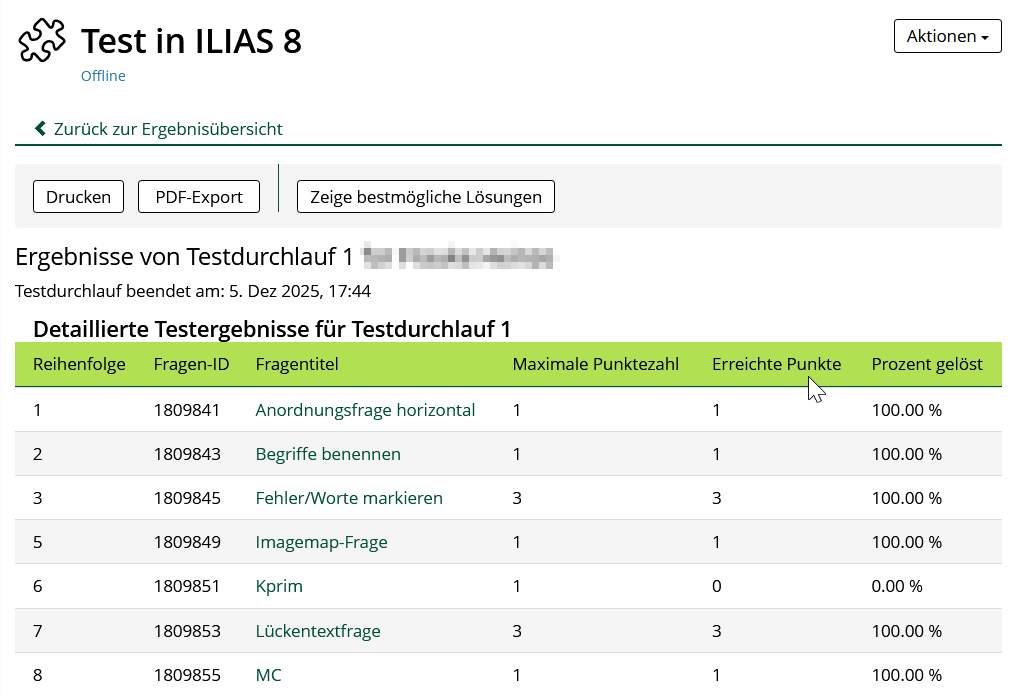
Vorher: die detaillierten Ergebnisse eines Nutzers wurden in einer langen Auflistung angezeigt
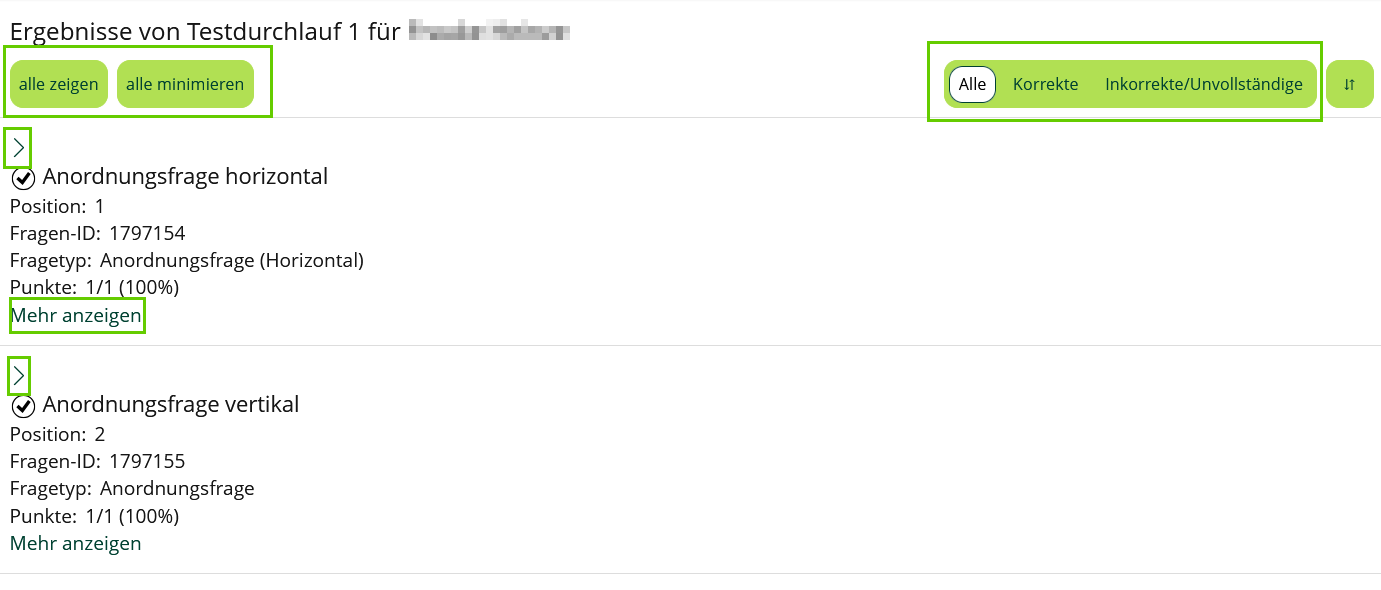
Jetzt: Durch ViewControl können die Ergebnisse gefiltert und einzelne Fragen/Details aufgeklappt werden. Es gibt keinen lange Auflistung mehr.


Übungen
Bei der Auflistung von Übungseinheiten kann zwischen laufenden, kommenden und vergangenen Übungseinheiten gewählt werden
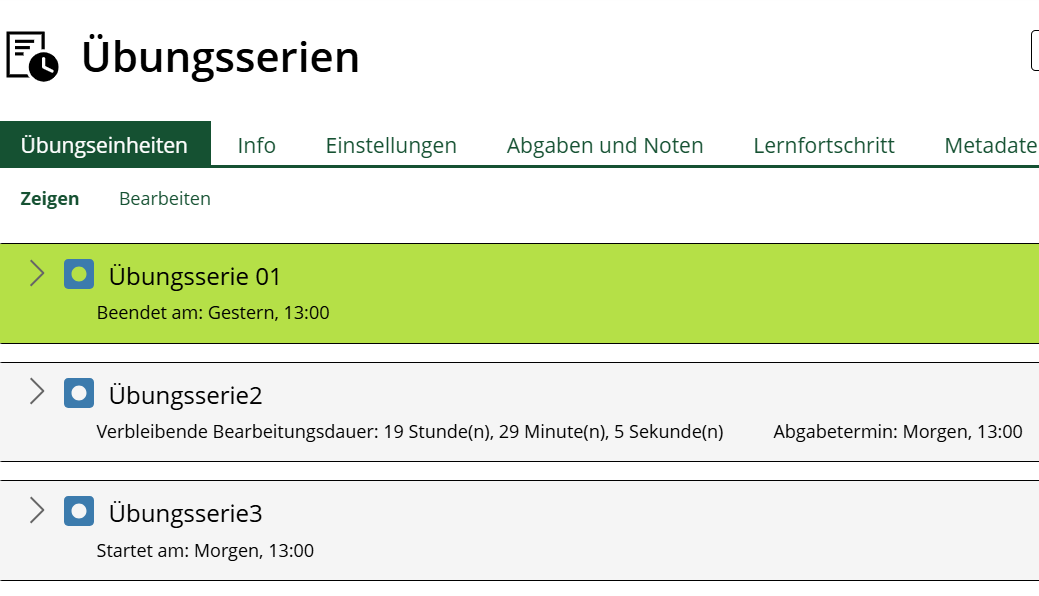
Vorher: Übungseinheiten-Listenansicht in ILIAS 8
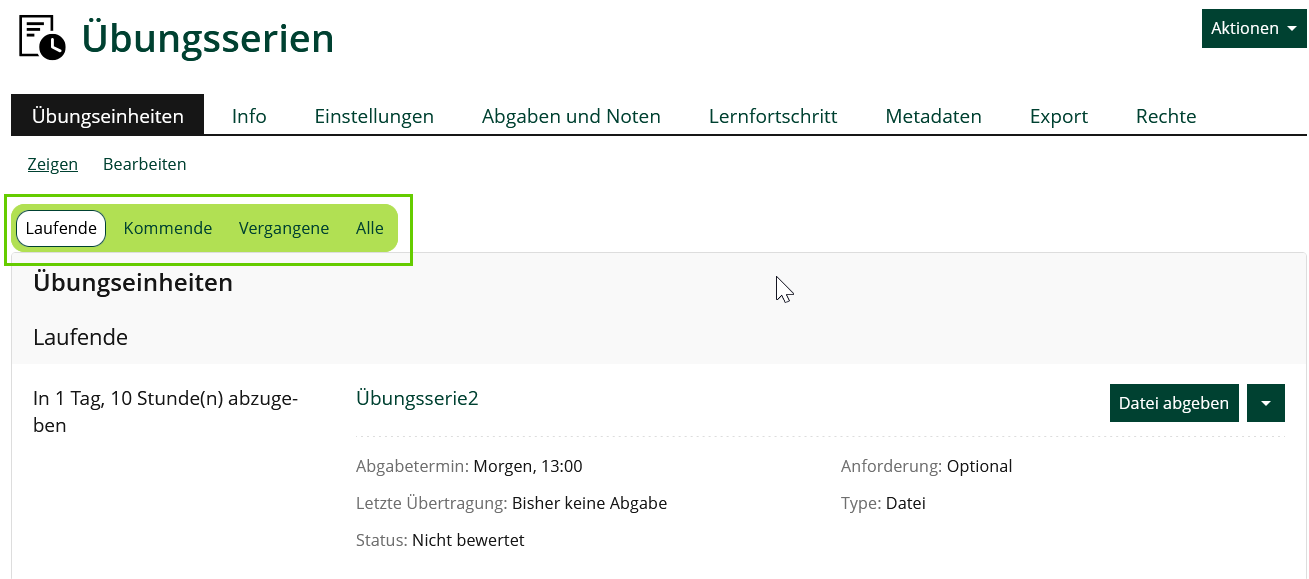
ILIAS 9: Unterscheidung der Übungseinheiten in der Ansicht

