
Keine Bearbeitungszusammenfassung |
Keine Bearbeitungszusammenfassung |
||
| Zeile 18: | Zeile 18: | ||
<gallery> | <gallery> | ||
Player untenLinks.png|Links unten | |||
Player Geschwindigkeit.png|Videogeschwindigkeit | |||
</gallery>{{Absatz}} | </gallery>{{Absatz}} | ||
Rechts unten finden Sie die Videoqualität, Videoinformationen, Layouteinstellungen, Transkription, Folien, | Rechts unten finden Sie die Videoqualität, Videoinformationen, Layouteinstellungen, Transkription, Folien, Untertitel durchsuchen (falls vorhanden), Untertitel (falls vorhanden) und Vollbildmodus. | ||
<gallery> | <gallery> | ||
Player untenRechts.png|Rechts unten | |||
Player Qualität.png|Videoqualität | |||
Player Einstellungen.png|Videoinformationen | |||
Player Layout.png|Layouteinstellungen | |||
Player Transkript.png|Transkription | |||
Player Slides.png|Folien | |||
Player Captions.png|Untertitel durchsuchen | |||
Player Untertitel.png|Untertitel | |||
</gallery>{{Absatz}} | </gallery>{{Absatz}} | ||
Version vom 2. September 2026, 10:53 Uhr
Mit dem Opencast Update sieht auch der Player etwas anders aus. Hier finden Sie eine Übersicht der Funktionen des Players.
Wenn Sie eine Aufnahme abspielen öffnet sich der Player in einem neuen Tab. Nach dem starten des Videos sehen Sie wie gewohnt das Kamerabild und die Präsentationsaufzeichnung nebeneinander.
Neuer Tab
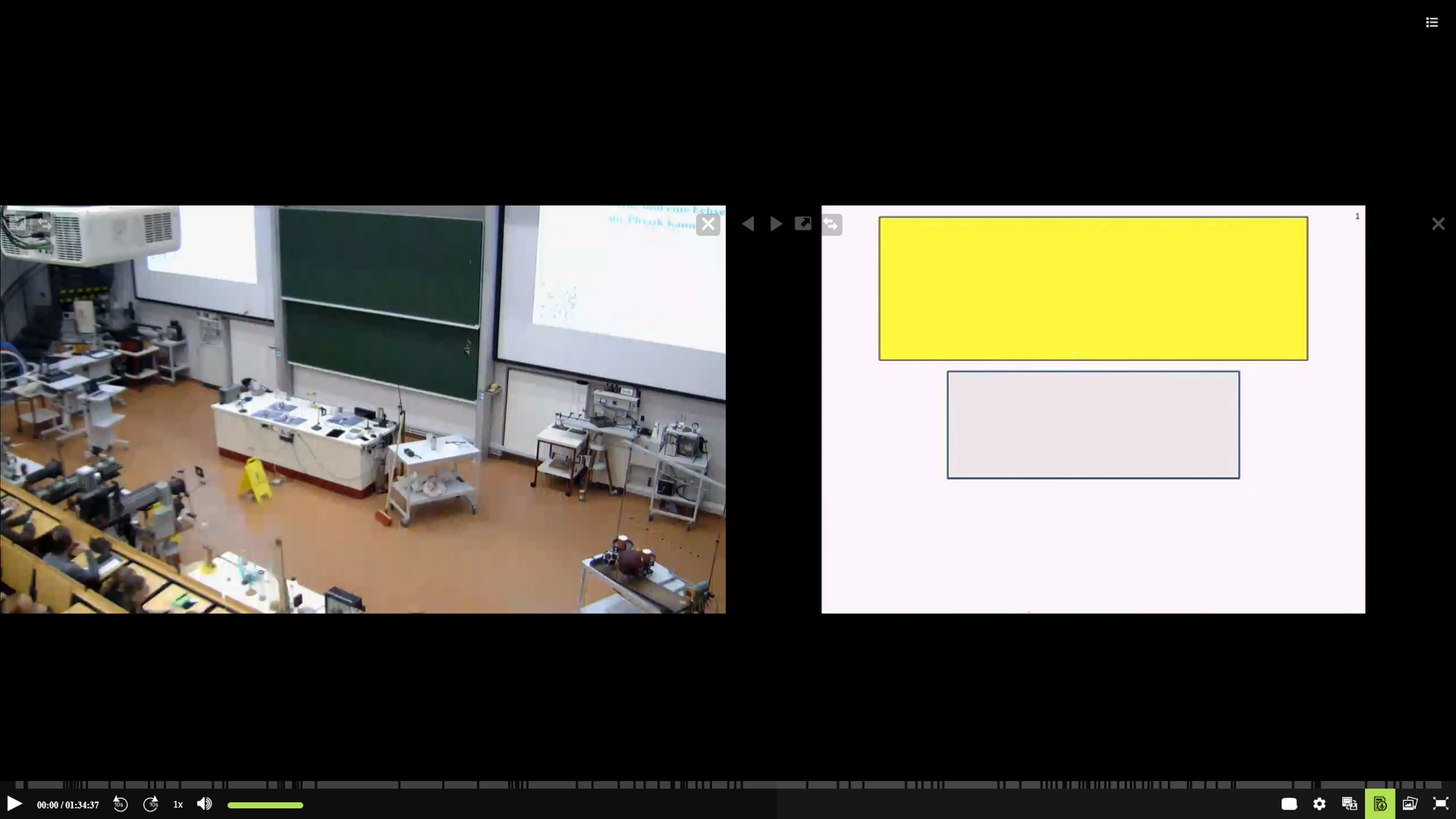
neuer Player
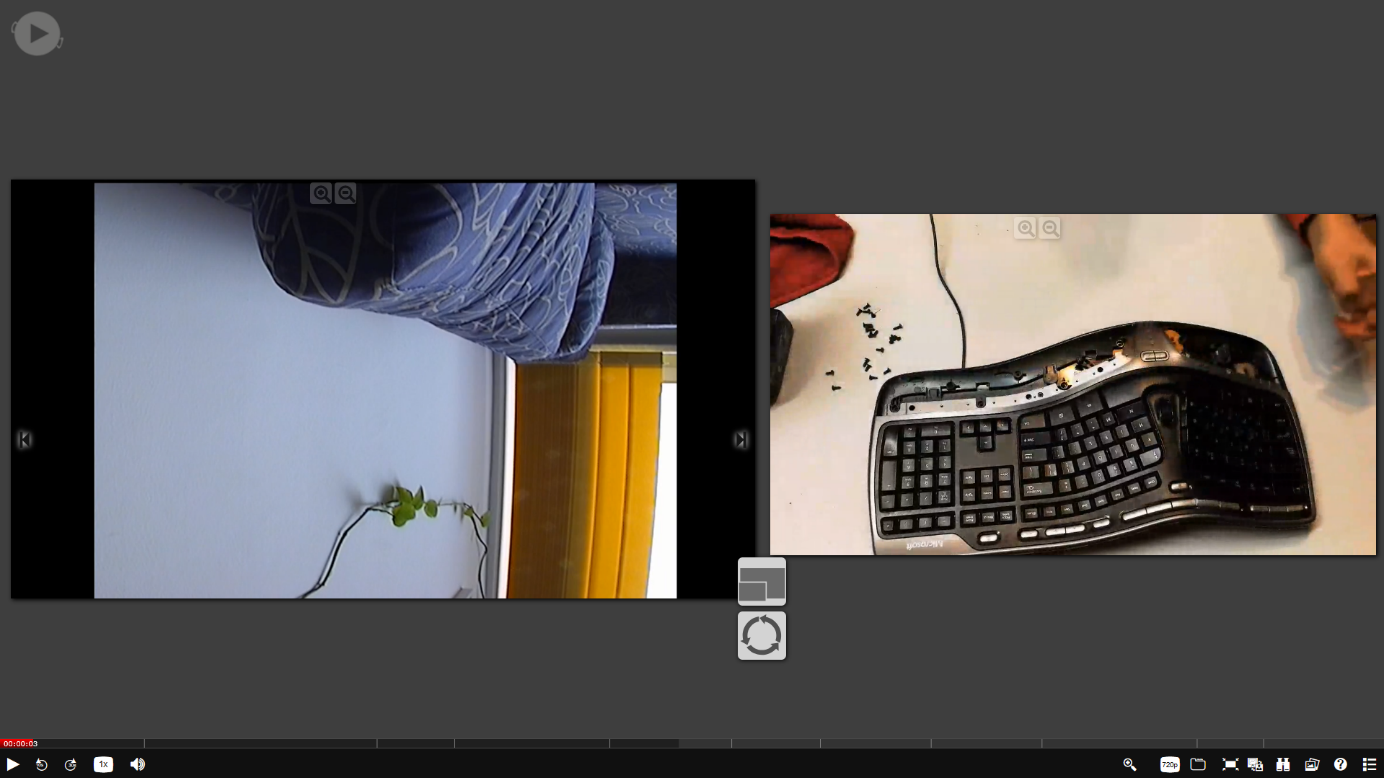
alter Player


Rechts oben gibt es ein Listensymbol. Dieses erlaubt es Ihnen andere Videos in der selben Serie zu sehen und direkt zu diesen zu navigieren.

Links unten finden Sie die Start/Pause Taste, die Videolänge, Tasten um 10 Sekunden vor oder zurück zu springen, die Videogeschwindigkeit und den Lautstärkeregler.

Links unten
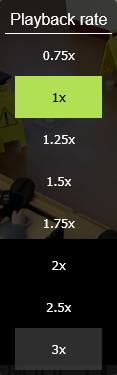
Videogeschwindigkeit


Rechts unten finden Sie die Videoqualität, Videoinformationen, Layouteinstellungen, Transkription, Folien, Untertitel durchsuchen (falls vorhanden), Untertitel (falls vorhanden) und Vollbildmodus.

Rechts unten
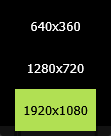
Videoqualität
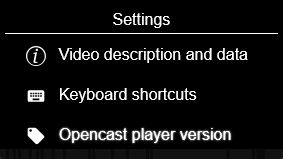
Videoinformationen

Layouteinstellungen
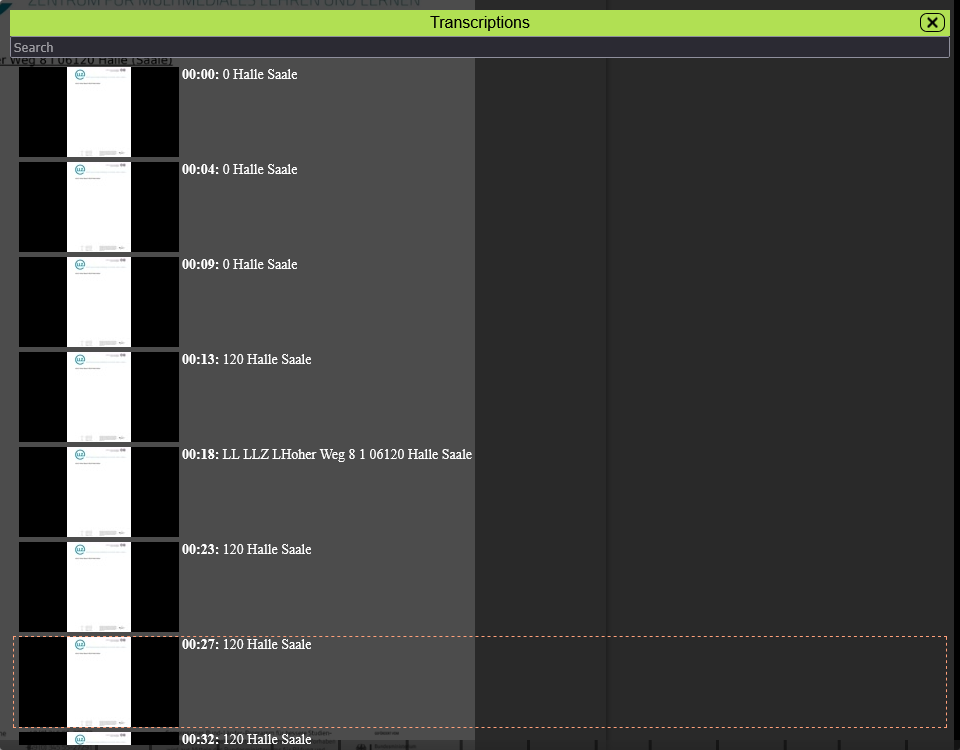
Transkription

Folien
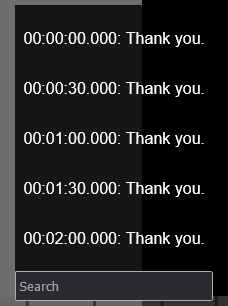
Untertitel durchsuchen
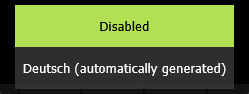
Untertitel


