
Keine Bearbeitungszusammenfassung |
|||
| Zeile 1: | Zeile 1: | ||
===ILIAS als Prüfungssoftware: Änderungen im Test und Assessmentbereich=== | ===ILIAS als Prüfungssoftware: Änderungen im Test und Assessmentbereich=== | ||
Mit der Version 9 wurde die Benutzeroberfläche in weiten Teilen neu strukturiert. Außerdem sind einige Funktionen hinzugekommen während andere Funktionen es nicht in die Software geschafft haben und entfernt wurden. <br> | Mit der Version 9 wurde die Benutzeroberfläche in weiten Teilen neu strukturiert. Außerdem sind einige Funktionen hinzugekommen während andere Funktionen es nicht mehr in die Software geschafft haben und entfernt wurden. <br> | ||
Das alles mit dem Ziel, ILIAS nutzerfreundlicher, besser pflegbar und stabiler zu gestalten.<br> | Das alles mit dem Ziel, ILIAS nutzerfreundlicher, besser pflegbar und stabiler zu gestalten.<br> | ||
Der Test- und Assessmentbereich umfasst die Objkete "Test", "Fragenpool" und "Übung". | Der Test- und Assessmentbereich umfasst die Objkete "Test", "Fragenpool" und "Übung". | ||
| Zeile 13: | Zeile 13: | ||
| antwort = | | antwort = | ||
=== Sonderzeicheneditor === | === Sonderzeicheneditor === | ||
In den Testeinstellungen wurde die Option den Sonderzeicheneditor zur Beantwortung der Fragen zu nutzen, entfernt. Damit können | In den Testeinstellungen wurde die Option den Sonderzeicheneditor zur Beantwortung der Fragen zu nutzen, entfernt. Damit können keine Sonderzeichen wie beipsielsweise IPA-Symbole, asiatische oder kyrillische Zeichen eingegeben werden.<br> | ||
<gallery perrow="2" widths="300" heights="300"> | <gallery perrow="2" widths="300" heights="300"> | ||
Aban_sonderzeichen_test.png | Gibt es nicht mehr: Aktivierung der Nutzung von Sonderzeichen zur Beantwortung der Fragen in den Testeinstellungen | Aban_sonderzeichen_test.png | Gibt es nicht mehr: Aktivierung der Nutzung von Sonderzeichen zur Beantwortung der Fragen in den Testeinstellungen | ||
| Zeile 24: | Zeile 24: | ||
| antwort = | | antwort = | ||
=== PDF-Export von Testergebnissen === | === PDF-Export von Testergebnissen === | ||
Weder Kursadmins noch Testteilnehmer können sich von den | Weder Kursadmins noch Testteilnehmer können sich von den Testergebnissen eine PDF-Ansicht generieren lassen. Als Alternative ist die Druckansicht zu verwenden. <br> Das betrifft die Ansichten im Test unter:<br> | ||
- Reiter "Ergebnisse" (Teilnehmersicht)<br> | - Reiter "Ergebnisse" (Teilnehmersicht)<br> | ||
- Reiter "Ergebnisse" > Detaillierte Testergebnisse<br> | - Reiter "Ergebnisse" > Detaillierte Testergebnisse<br> | ||
| Zeile 72: | Zeile 72: | ||
</gallery> | </gallery> | ||
Daraus ergibt sich folgendes Verhalten für bereits | Daraus ergibt sich folgendes Verhalten für bereits bestehende Tests, deren Kopien und Test-Importe:<br> | ||
Die bereits | Die bereits bestehenden Texte werden im Test angezeigt, können aber nicht bearbeitet werden. | ||
Um die Texte zu bearbeiten, müssen diese unter den jeweiligen Unterreitern neu angelegt werden. Dazu gibt es unter dem Punkt Einstellungen die Buttons | Um die Texte zu bearbeiten, müssen diese unter den jeweiligen Unterreitern neu angelegt werden. Dazu gibt es unter dem Punkt Einstellungen die Buttons | ||
"Alten Einleitungstext anzeigen" und/oder "Alte Abschließende Bemerkungen anzeigen" | "Alten Einleitungstext anzeigen" und/oder "Alte Abschließende Bemerkungen anzeigen" | ||
| Zeile 82: | Zeile 82: | ||
</gallery> | </gallery> | ||
Hier handelt es sich aber jediglich um eine read-only-Funktion für die bestehenden Texte. Diese können im System selbst nicht kopiert oder bearbeitet werden. | Hier handelt es sich aber jediglich um eine read-only-Funktion für die bestehenden Texte. Diese können im System selbst nicht kopiert oder bearbeitet werden. | ||
Den Text können Sie selbst markieren und kopieren (z.B. per Strg+C) um ihn dann unter dem Unterreiter "Einleitung bearbeiten" bzw. "Abschließende Bemerkung bearbeiten" über den ILIAS-Text-Editor selsbt einzufügen (z.B. mittels | Den Text können Sie selbst markieren und kopieren (z.B. per Strg+C) um ihn dann unter dem Unterreiter "Einleitung bearbeiten" bzw. "Abschließende Bemerkung bearbeiten" über den ILIAS-Text-Editor selsbt einzufügen (z.B. mittels Strg+V). Gehen Sie dazu auf den Button "Seite bearbeiten. Es öffnet sich der [https://wiki.llz.uni-halle.de/ILIAS-Seiteneditor ILIAS-Seiten-Editor]. Dort können Sie den Text über "Text einfügen" hineinkopieren. Der Text wird ohne Formatierungen übernommen. | ||
}} | }} | ||
====weitere Anpassungen an den Prüfungsplattformen:==== | ====weitere Anpassungen an den Prüfungsplattformen:==== | ||
Version vom 9. Dezember 2025, 15:10 Uhr
ILIAS als Prüfungssoftware: Änderungen im Test und Assessmentbereich
Mit der Version 9 wurde die Benutzeroberfläche in weiten Teilen neu strukturiert. Außerdem sind einige Funktionen hinzugekommen während andere Funktionen es nicht mehr in die Software geschafft haben und entfernt wurden.
Das alles mit dem Ziel, ILIAS nutzerfreundlicher, besser pflegbar und stabiler zu gestalten.
Der Test- und Assessmentbereich umfasst die Objkete "Test", "Fragenpool" und "Übung".
Was es nicht mehr gibt
Sonderzeicheneditor
In den Testeinstellungen wurde die Option den Sonderzeicheneditor zur Beantwortung der Fragen zu nutzen, entfernt. Damit können keine Sonderzeichen wie beipsielsweise IPA-Symbole, asiatische oder kyrillische Zeichen eingegeben werden.

Gibt es nicht mehr: Aktivierung der Nutzung von Sonderzeichen zur Beantwortung der Fragen in den Testeinstellungen

Gibt es nicht mehr: Anzeige von Sonderzeichen im Test über den Punkt "Aktionen"


PDF-Export von Testergebnissen
Weder Kursadmins noch Testteilnehmer können sich von den Testergebnissen eine PDF-Ansicht generieren lassen. Als Alternative ist die Druckansicht zu verwenden.
Das betrifft die Ansichten im Test unter:
- Reiter "Ergebnisse" (Teilnehmersicht)
- Reiter "Ergebnisse" > Detaillierte Testergebnisse
- Reiter "Fragen" > Druckansicht
- Reiter "Fragen" > Vorschau

Gibt es nicht mehr: PDF-Export bei Test beendet > Reiter "Ergebnisse" (Teilnehmersicht) und Detaillierte Testergebnisse (Lehrendenansicht)

Gibt es nicht mehr: PDF-Export bei Test > Reiter "Fragen" > Druckansicht

Gibt es nicht mehr: PDF-Export bei Test > Reiter "Fragen" > Vorschau


Taxonomie-Filter in Fragenpools
Wenn in einem Fragenpool Taxonomien angelegt wurden, konnte man bei der Fragenansicht dannach filtern. Diese Option wurde in den Einstellungen des Fragenpools entfernt. Ebenso Filterung in der Fragenansicht selbst. Taxonomien gibt es weiterhin.
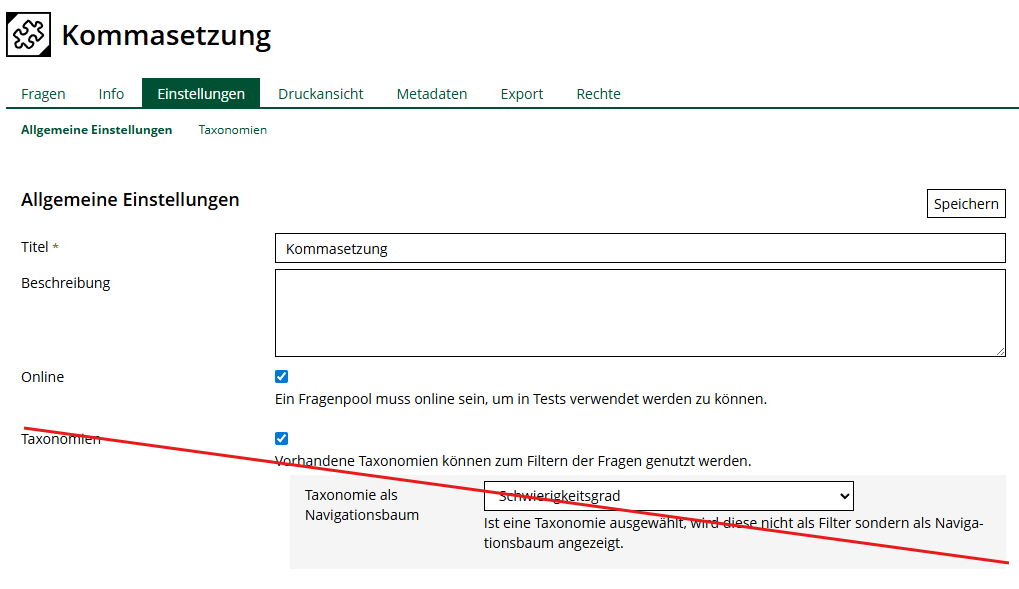
Gibt es nicht mehr: In den Einstellungen des Fragenpools die Option nach den hinterlegten Taxonomien in der Fragenansicht zu filtern
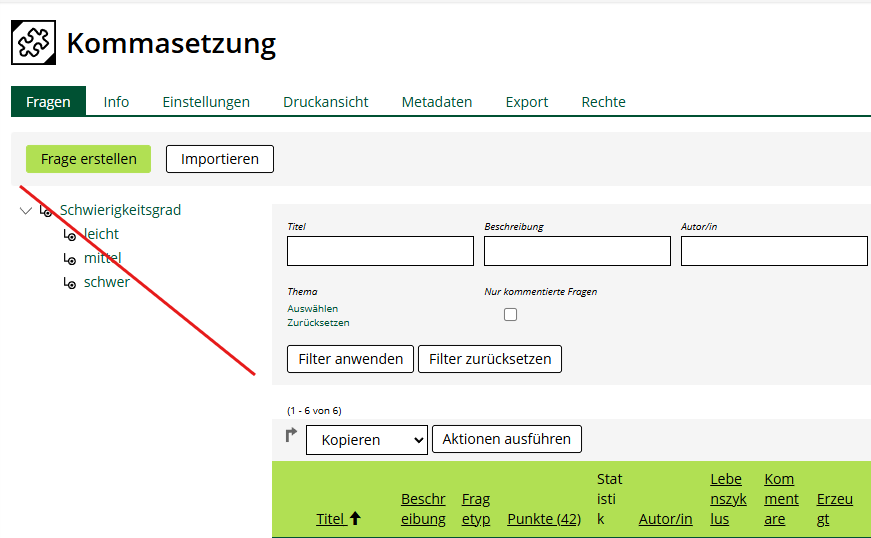
Gibt es nicht mehr: Filterung nach taxonimien in der Fragenansicht eines Fragenpools


Item-Ttatistik-Export für reinen SC-Test
In Test mit nur SingleChoice-Fragen konnte ein zusätzlicher Export aktiviert werden. Das erzeugten Datenblatt konnte mit externen Tools für eine Item-statistik ausgewertet werden. Diese Option wurde entfernt, da der normale Export entsprechend gute Daten für externe Programme wie SSPS erzeugt.

Gibt es nicht mehr: ItemStatitik-Export für reine SC-Fragen-Tests

Was ist neu
Einleitungstexte und Schlussbemerkungen in extra Unterreiter
Bisher konnten Einleitungstext sowie Schlussbemerkungen direkt in den Testeinstellungen unter Test > Einstellungen angelegt und bearbeitet werden. Diese beiden Bereiche haben nun extra Unterpunkte bekommen - "Einleitung bearbeiten" und "Abschließende Bemerkung bearbeiten"

Bearbeitung des Einleitungstextes unter ILIAS 8

Bearbeitung der Schlussbemerkung unter ILIAS 8

Bearbeitung der der einleitungs- und Schlusstexte in eignen Unterreitern in ILIAS 9


Daraus ergibt sich folgendes Verhalten für bereits bestehende Tests, deren Kopien und Test-Importe:
Die bereits bestehenden Texte werden im Test angezeigt, können aber nicht bearbeitet werden. Um die Texte zu bearbeiten, müssen diese unter den jeweiligen Unterreitern neu angelegt werden. Dazu gibt es unter dem Punkt Einstellungen die Buttons "Alten Einleitungstext anzeigen" und/oder "Alte Abschließende Bemerkungen anzeigen"
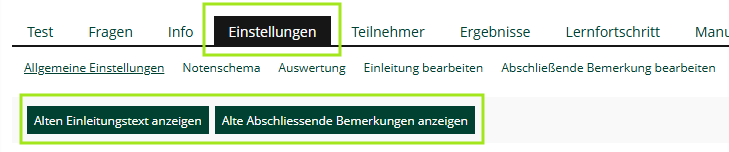
Buttons zu Anzeige der bestehenden Texte
selbst kopierten Text als neuen Einleitungs/Schlusstext einfügen.

Hier handelt es sich aber jediglich um eine read-only-Funktion für die bestehenden Texte. Diese können im System selbst nicht kopiert oder bearbeitet werden.
Den Text können Sie selbst markieren und kopieren (z.B. per Strg+C) um ihn dann unter dem Unterreiter "Einleitung bearbeiten" bzw. "Abschließende Bemerkung bearbeiten" über den ILIAS-Text-Editor selsbt einzufügen (z.B. mittels Strg+V). Gehen Sie dazu auf den Button "Seite bearbeiten. Es öffnet sich der ILIAS-Seiten-Editor. Dort können Sie den Text über "Text einfügen" hineinkopieren. Der Text wird ohne Formatierungen übernommen.