
| Zeile 83: | Zeile 83: | ||
#Unter dem Reiter "Meine Materialien" sehen Sie eine Übersicht über die von Ihnen hochgeladenen Materialien. Hier können Sie auch die Downloadzahlen und Bewertungen durch andere Stud.IP-Nutzer*innen sehen. Über die zwei Symbole rechts haben Sie Schnellzugriff, um das Material zu bearbeiten oder zu löschen. | #Unter dem Reiter "Meine Materialien" sehen Sie eine Übersicht über die von Ihnen hochgeladenen Materialien. Hier können Sie auch die Downloadzahlen und Bewertungen durch andere Stud.IP-Nutzer*innen sehen. Über die zwei Symbole rechts haben Sie Schnellzugriff, um das Material zu bearbeiten oder zu löschen. | ||
<gallery perrow=" | <gallery perrow="2" caption="" widths="300"> | ||
oercampus_aktionen.png|alternativtext=Aktionen im OER Campus|Aktionen im OER Campus - Inhalte in | oercampus_aktionen.png|alternativtext=Aktionen im OER Campus|Aktionen im OER Campus - Inhalte in Veranstaltungen einfügen, OER-Material teilen, Zugriffstatistiken | ||
oercampus_materialien.png|alternativtext=Auflistung Ihrer OER Campus Inhalte unter Meine Materialien|Auflistung Ihrer OER Campus Inhalte unter "Meine Materialien" | oercampus_materialien.png|alternativtext=Auflistung Ihrer OER Campus Inhalte unter Meine Materialien|Auflistung Ihrer OER Campus Inhalte unter "Meine Materialien" | ||
</gallery> | </gallery> | ||
Version vom 14. Oktober 2025, 15:47 Uhr
Der OER-Campus in Stud.IP ist eine Plattform für freie Lernmaterialien.
Ziel ist es, einfach und schnell Bildungsmaterialien zur freien Nutzung in Stud.IP zu Verfügung zu stellen, anzulegen, zu verwalten und ggf. zu Veranstaltungen hinzuzufügen. Es gibt es eine Verknüpfung zu twillo, so dass Lehrende ihr OER-Material nicht nur im Stud.IP Campus sondern auch der Online-Plattform für Open Educational Resources (OER) veröffentlichen können.
Hintergrund: Was heißt OER und welche Ziele verfolgt die Universität?
Mit der OER-Policy vom 10.04.2024 verfolgt die Martin-Luther-Universität Halle Wittenberg das Ziel, Bildungsmaterialien in der Hochschulkultur zu verankern und rechtliche Fragestellungen hinsichtlich der Veröffentlichung und Nutzung der Materialien zu klären. Die Policy richtet sich somit an die Mitarbeitenden der Universität.

|
Weitreichende Informationen zum Thema Open Education und OER finden Sie auf unserer Themenseite unter oer.uni-halle.de. |
Hinweise zur Erstellung und Veröffentlichung von OER-Materialien
Qualitätssicherung und rechtliche Rahmenbedingungen
Soll ein Material als OER-Material dienen, muss es die OER-Qualitätsanforderungen erfüllen. Hier finden Sie eine unterstützende Checkliste.
Rechtliche Rahmenbedingungen sind bei der Nutzung, Erstellung und Veröffentlichung von OER-Materialien eigenständig zu beachten (z.B. wenn im Material Werke oder Werkteile Dritter verwendet werden).
Lizenzformate
OER-Materialien funktionieren hauptsächlich mit Creative-Commons-Lizenzen. Sie als Urheber*innen wählen die Lizenzart für ihr erstelltes Material selbständig aus und bestimmen so über die Nutzungsrechte: >> Ausführliche Informationen über die CC-Lizenzen und ihre Bedeutung.

|
Entsteht ein Material im universitären Kontext, muss die Universität grundsätzlich immer namentlich genannt werden, wobei die Lizenzen CC-BY 4.0 und CC-BY SA 4.0 präferiert werden:
|
Wie funktioniert der OER-Campus in Stud.IP?
Für Alle: Suchen und Anschauen von Material im OER-Campus
Der Aufruf des OER Campus erfolgt über das OER-Campus-Symbol (Hand und Kreis) in der Kopfleiste.
So gelangen Sie direkt zur Startseite des OER-Campus und sehen eine Übersicht über die vor kurzem hochgeladenen Materialien ("Neuste Materialien").
Im Entdeckermodus finden Sie als Inspiration die hinterlegten Themen der bereits existierenden Materialien im OER-Campus.
Mit einem Klick in die obere Suchleiste können Sie das Material nach Kategorie und Schwierigkeits-Niveau filtern sowie ein Schlagwort für Ihre Suche eingeben.
|
|
Die Suche nach Material und der Entdeckermodus sind auch ohne Log-in in Stud.IP möglich. Somit können auch nicht-registrierte Nutzer*innen die Materialien nutzen - es handelt sich ja um öffentliche Materialien. |

Hand und Kreis - OER Campus Start-Icon
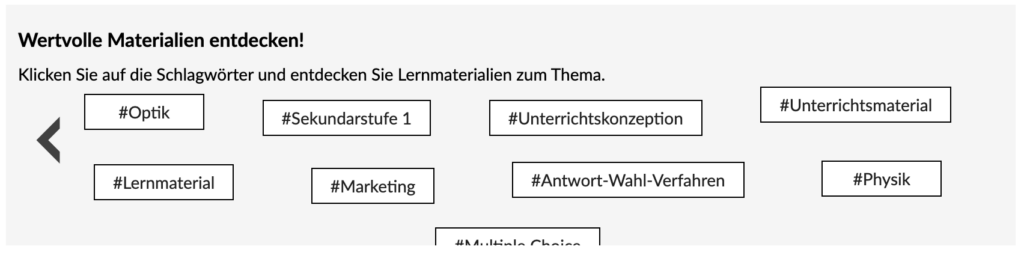
Entdeckermodus

Such- und Filterfunktion


Für Dozierende: Neues Material hochladen
|
|
Das Hinzufügen von Dateien zum OER Campus ist nur für Lehrende und Tutoren möglich. |
- Navigieren Sie über das OER-Campus-Symbol (Hand und Kreis) in der Kopfleiste zur Startseite des OER-Campus. Hier sehen Sie direkt eine Übersicht über die neuesten Materialien oder können im Entdeckermodus Lernmaterialien nach Schlagwörtern finden.
- Klicken Sie links bei "Lernmaterialien" > "Aktionen" auf "Neues Lernmaterial hochladen".
- Es öffnet sich ein Fenster zum Anlegen des Materials. Geben Sie hier einen Namen, Beschreibung, Kategorie und Themen (Schlagworte) an. Laden Sie die Material-Datei und ggf. ein Vorschaubild für das Material hoch. Legen Sie das Schwierigkeitsniveau fest. Als Orientierung dient:
1-2 Grundschulniveau
3-4 Unterstufe
5-6 Mittelstufe
7-8 Oberstufe
9-10 Bachelorniveau
10-12 Masterniveau
Legen Sie zum Schluss eine Creative-Commons-Lizenz fest und klicken dann auf "Hochladen".
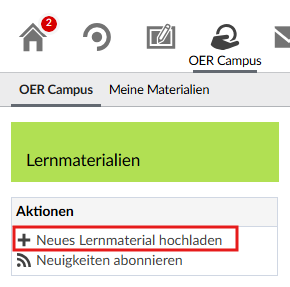
Neues Material hochladen

Layer für die Eigenschaftenangabe des Materials
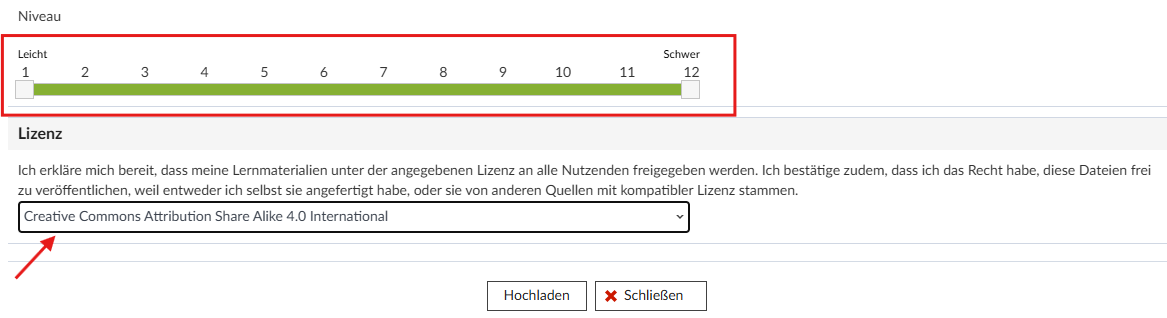
Schwierigkeitsniveau-Skala und CC-Lizenzauswahl


Material aus dem persönlichen Dateibereich in den OER-Campus laden
Auch bereits von Ihnen hochgeladene Dateien können nachträglich zum OER-Campus hinzugefügt werden:
- Öffnen Sie ihren persönlichen Dateibereich unter "Arbeitsplatz" > "Dateien". Sie sehen dann eine Übersicht über die von Ihnen bereits hochgeladenen Dateien.
- Klicken Sie am rechten Rand der Datei, die sie zum OER-Campus hinzufügen wollen, auf die drei Punkte bei "Aktionen" und dann auf "Im OER-Campus veröffentlichen".
- Es öffnet sich dann wie oben beschrieben das Fenster zum Hochladen des Materials, in dem Sie Name, Beschreibung, Kategorie und Themen, ein Vorschaubild, das Schwierigkeits-Niveau und die Lizenz angeben.
- Anschließend werden Sie zum OER Campus und Ihrer soeben dort veröffentlichten datei weiter geleitet.
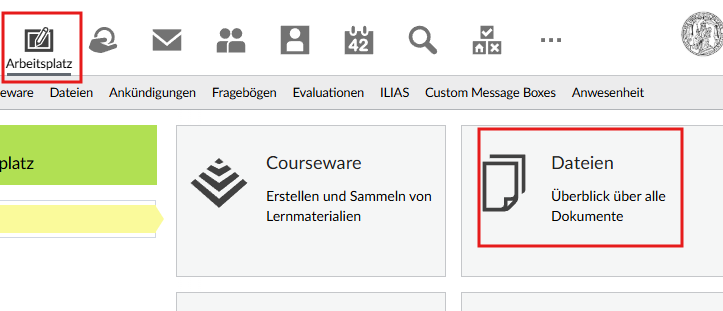
Aufruf des Dateibereicesh in Stud.IP

bestehende Datei zum OER Campus hinzufügen


hochgeladenes Material verwalten
- Nachdem Sie ein Material hochgeladen haben, sehen Sie links den Kasten mit "Aktionen" und können die Datei nachträglich bearbeiten, herunterladen, zu einer Veranstaltung hinzufügen (damit z.B. Studierende darauf Zugriff haben), teilen oder einbetten und die Zugriffszahlen einsehen.
- Unter dem Reiter "Meine Materialien" sehen Sie eine Übersicht über die von Ihnen hochgeladenen Materialien. Hier können Sie auch die Downloadzahlen und Bewertungen durch andere Stud.IP-Nutzer*innen sehen. Über die zwei Symbole rechts haben Sie Schnellzugriff, um das Material zu bearbeiten oder zu löschen.

Aktionen im OER Campus - Inhalte in Veranstaltungen einfügen, OER-Material teilen, Zugriffstatistiken

Auflistung Ihrer OER Campus Inhalte unter "Meine Materialien"

