
(Linkk zur PDF Anleitung) |
(→Kamera Steuerung: - Kamera bei aufzeichnung automatisch an ergänzt) |
||
| Zeile 79: | Zeile 79: | ||
Möchten Sie, dass bei der Veranstaltung-Aufzeichnung das Bild der Kamera mit aufgezeichnet wird, aktivieren Sie die Kamera über den Button “Ein”. Ist der Button bereits hell hinterlegt, ist die Kamera bereits an. (siehe Beispielbild) | Möchten Sie, dass bei der Veranstaltung-Aufzeichnung das Bild der Kamera mit aufgezeichnet wird, aktivieren Sie die Kamera über den Button “Ein”. Ist der Button bereits hell hinterlegt, ist die Kamera bereits an. (siehe Beispielbild) | ||
{{Tipp | Hinweis: | {{Tipp | Hinweis: Das Einschalten der Kamera erfolgt bei einer Aufzeichnung automatisch. Das heißt, wenn eine Aufzeichnung startet, wird automatisch die Kamera aktiviert. | ||
Nach dem Ende einer Aufzeichnung schaltet sich die Kamera nicht von alleine aus. Dies | Nach dem Ende einer Aufzeichnung schaltet sich die Kamera nicht von alleine aus. Dies sollte manuell erfolgen.}} | ||
Über dem “Ein”- Button finden Sie verschiedene Schaltflächen um die Kameraperspektive zu verändern. Dabei stehen Ihnen folgende vorkonfigurierten Kamerapositionen zur Wahl:<br> | Über dem “Ein”- Button finden Sie verschiedene Schaltflächen um die Kameraperspektive zu verändern. Dabei stehen Ihnen folgende vorkonfigurierten Kamerapositionen zur Wahl:<br> | ||
Aktuelle Version vom 10. Oktober 2025, 08:25 Uhr

|
Hier finden Sie eine aufbereitete PDF-Version zur Hörsaalsteuerung |
Bei einer ausgeschalteten Hörsaalsteuerung wird Ihnen die aktuelle Uhrzeit und ein “Start”- Button angezeigt. Beim Betätigen des Start-Buttons fährt die Anlage hoch. Dies dauert ca. 10 Sekunden.
Nachdem die Hörsaalsteuerung komplett hochgefahren ist, erscheint auf dem Bildschirm das Hauptmenü mit den Punkten (= Reiter oder Tabs):

Startbildschirm bei ausgeschalteter Steuerung
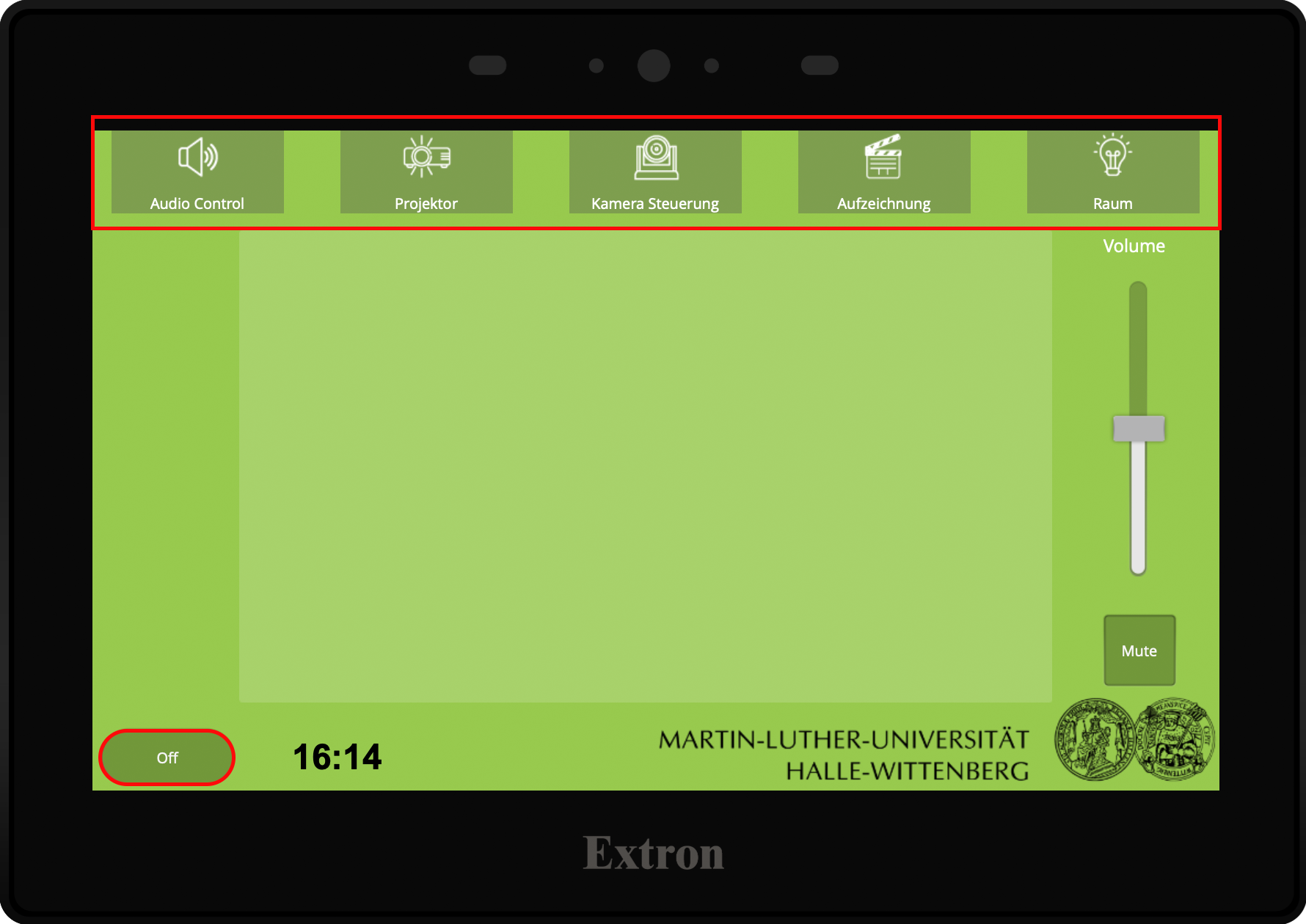
Hauptmenü der Hörsaalsteuerung


• Audio Control – Steuerung von Mikrofonen und Lautstärke
• Projektor – Quellenwahl und Beamersteuerung
• Kamera Steuerung – Kamerabild ein-/ausschalten und Voreinstellungen
• Aufzeichnung – Starten/Stoppen der Hörsaalaufzeichnung
• Raum – Leinwand und Licht (je nach Hörsaal verfügbar)
Audio Steuerung - Audio Control
Unter diesem Reiter können Sie die verschiedenen Ton/Audio-Quellen per Pegelanzeige einstellen.
Aktive Quellen sind weiß/hell hinterlegt.
Es stehen verschiedene Audio-Kanäle bereit:
- Mic - Funkmikrofon
|
|
Hinweis: Schalten Sie den Sender des Ansteckmikros an (Abb. 1) und prüfen Sie den Akkustand.
Stellen Sie den Funksender am Ende unbedingt zurück in die Ladeschale.
|

- Pult - Pultmikrofon
- PC - Audio vom PC
- XLR - Audio über XLR-Anschluss
Der Regler “Ausgabe” bezeichnet die Gesamtlaustärke.
Diese Anzeige ist immer identisch mit dem Volume-Regler, welche unter jedem Reiter angezeigt und auch verändert werden kann.
Der “Mute”- Button deaktiviert die jeweilige Audioquelle und schaltet sie stumm.
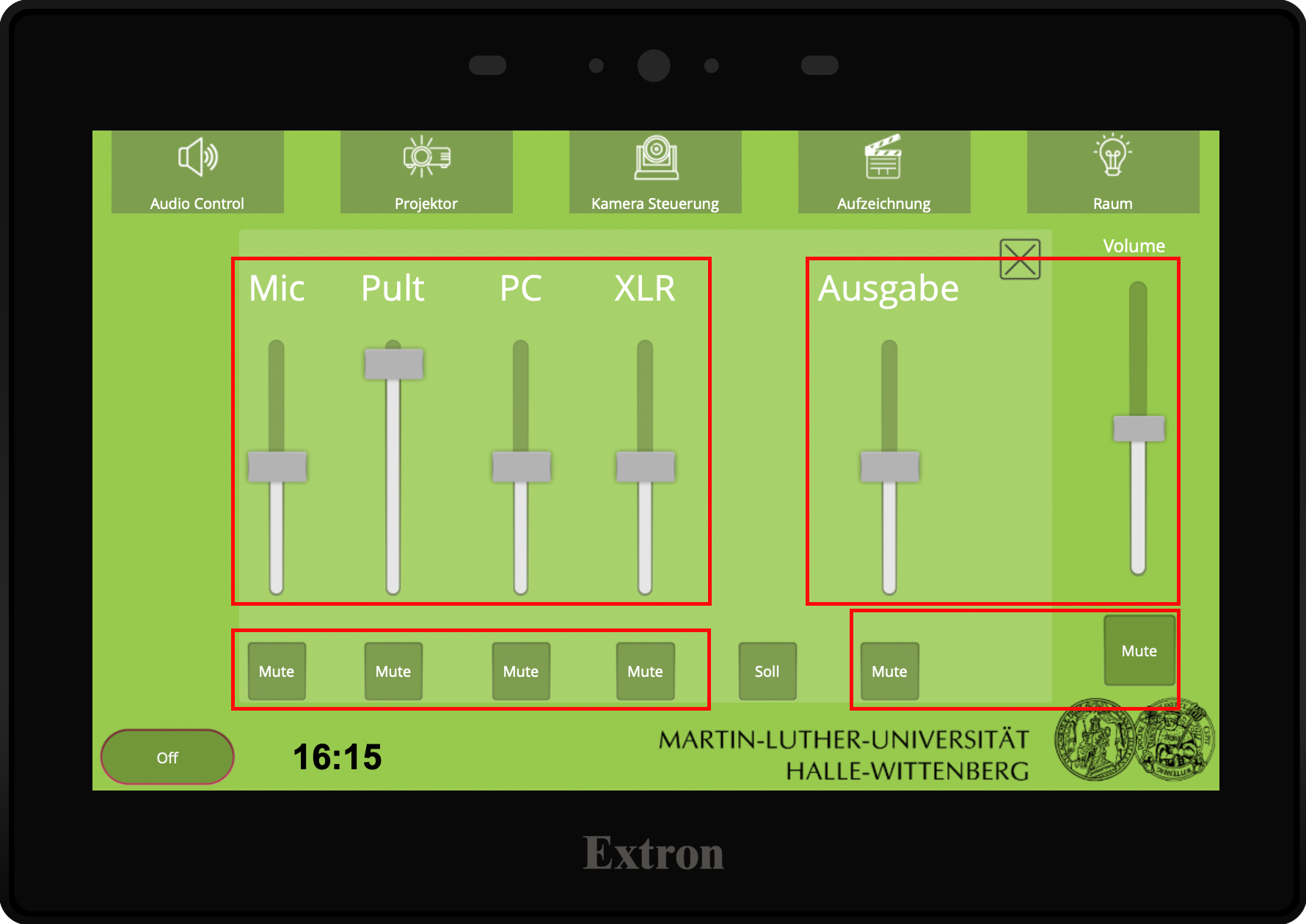
Audio-Einstellungmöglichkeiten

Beamersteuerung - Projektor
Hinweis: Diese Anzeige unterscheidet sich zwischen manchen Hörsälen und sieht unter Umständen nicht genau so aus wie auf dem Beispielbild.
Eine wesentliche Funktion ist, den Beamer über die Button “Einschalten” und “Ausschalten” zu aktivieren bzw. deaktivieren.
Auch hier gilt wieder: Aktive Schaltflächen sind weiß/hell hinterlegt. In dem Beispielbild ist der Beamer also aus.
Außerdem können Sie hier zwischen verschiedenen Quellen für Ihre Präsentation wählen.
Diese sind im Wesentlichen in allen Hörsälen identisch. Dennoch kann es auch hier Unterschiede geben, da in manchen Hörsälen andere bzw. weitere Quellen zur Verfügung stehen.
immer vorhanden:
- PC intern - auf dem Beamer wird der Screen des Hörsaal-PCs angezeigt
- HDMI - Anzeige der Quelle, welche per HDMI angeschlossen ist
- USB-C - Anzeige der Quelle, welche über den USB-C Anschluss angeschlossen ist
Außerdem können noch weitere Quellen aufgeführt sein:
- Visualizer: Anzeige des Visualizer-Bildes über den Beamer (z.B. Audimax)
- Extern : vorbereitete Schnittstelle, zur Zeit noch nicht mit nicht mit einer Quelle verbunden (z.B. Hörsaal Haus 31 - Franckesche Stiftungen)
Abschnitt "Monitor"
In Hörsälen mit eingebauten PC ohne eigenen Monitor gibt es noch den Abschnitt “Monitor”. (siehe Beispielbild)
Dies ist z.B. im Hörsaal Haus 31 - Franckesche Stiftungen der Fall.
Hier steuern Sie die Anzeige auf dem Vorschaumonitor.
Um sich das PC-Bild auf dem Vorschaumonitor anzeigen lassen, nutzen Sie den Button “PC”. Um zur Kamerabild-Anzeige zu wechseln, betätigen Sie bitte den Button “Kamera”.

Projektor-Reiter: Ansicht im Hörsaal ohne PC-Monitor (Haus 31)

Projektor-Reiter: Ansicht im Hörsaal mit PC-Monitor (Audimax)


Kamera Steuerung
Über die Kamera-Steuerung können Sie die Hörsaal-Kamera für die Veranstaltungs-Aufzeichnungen einschalten.
Ist der Button hell hinterlegt ist die Kamera aktiv. Ein dunkelgrüner Button bedeutet, die Kamera ist aus.
Möchten Sie, dass bei der Veranstaltung-Aufzeichnung das Bild der Kamera mit aufgezeichnet wird, aktivieren Sie die Kamera über den Button “Ein”. Ist der Button bereits hell hinterlegt, ist die Kamera bereits an. (siehe Beispielbild)
|
|
Hinweis: Das Einschalten der Kamera erfolgt bei einer Aufzeichnung automatisch. Das heißt, wenn eine Aufzeichnung startet, wird automatisch die Kamera aktiviert.
Nach dem Ende einer Aufzeichnung schaltet sich die Kamera nicht von alleine aus. Dies sollte manuell erfolgen. |
Über dem “Ein”- Button finden Sie verschiedene Schaltflächen um die Kameraperspektive zu verändern. Dabei stehen Ihnen folgende vorkonfigurierten Kamerapositionen zur Wahl:
- Pult = Fokus auf das Rednerpult
- Tafel = Fokus auf den Tafelbereich
- Totale = Pult und Tafel gemeinsam im Bild
- Tracking = hier folgt die Kamera automatisch den Vortragenden. Dabei kann die Kamera bis zu drei Personen folgen, deren Gesichter dafür gescannt werden müssen. Die Scan-Daten werden nach dem Ausschalten aus dem Zwischenspeicher gelöscht.
Außerdem stehen Ihnen neben den vorkonfigurierten Kameraperspektiven auch die Pfeil- und Zoomtasten zum Steuern der Kamera zur Verfügung.

Ansicht mit eingeschalteter Kamera und den voreingestellten Kameraperspektiven

Aufzeichnen von Vorlesungen - Aufzeichnung
Hier haben Sie die Möglichkeit, den Status einer Aufzeichnung zu prüfen bzw. eine Aufzeichnung zu starten oder zu beenden.
Geplante Aufnahme über Stud.IP
Eine in Stud.IP geplante Aufzeichnung wird zum definierten Zeitpunkt automatisch gestartet und gestoppt.
Bitte betätigen Sie in diesem Fall nicht die Start/Stop-Buttons! (damit wird Ihre geplante Aufzeichnung ggf. abgebrochen)
Manuelle Aufnahme
Möchten Sie spontan Ihre Veranstaltung aufzeichnen bzw. es war Ihnen nicht möglich, über Stud.IP eine Aufzeichnung zu planen, können Sie eine Aufzeichnung direkt an der Hörsaalsteuerung starten. Nutzen Sie hierfür den “Start”-Button.
Anschließend kommt eine erneute Abfrage, ob Sie wirklich eine Aufnahme starten möchten. Nach Bestätigung der Aufzeichnung dauert es ca. 40 Sekunden bis die Aufnahme beginnt.

|
Es werden immer, sowohl bei geplanter als auch manueller Aufzeichnung, der Kamerastream (bei ausgeschalteter Kamera wird ein Schwarzbild) und der Präsentationsstream (das, was über den Beamer zu sehen ist) aufgenommen.
Überprüfen Sie vor Aufzeichnungsbeginn ggf. die Kamera- und Projektoreinstellungen. Beim Starten einer manuellen Aufnahme schaltet sich die Hörsaalkamera automatisch ein. |
Möchten Sie Ihre Aufnahme beenden, nutzen Sie bitte den “Stop”-Button.
Über Stud.IP-geplante Aufzeichnungen enden automatisch zur in Stud.IP angegebenen Zeit.
|
|
Bei einer manuellen Aufnahme kann für max. für 100 Minuten aufgezeichnet werden. Hier erfolgt keine automatische Zuordnung zu einer Stud.IP-Veranstaltung. Die Aufzeichnung wird aber zu Opencast hochgeladen. Melden Sie im Anschluss die Aufzeichnung mit dem entsprechenden Formular an das LLZ, damit die Videodatei zugeordnet werden kann. |
Wird gerade aufgenommen?- Prüfen des Aufnahme-Status
Wenn die Aufnahme läuft, ist die “Aktiv”-Fläche rot hinterlegt und an der Unterseite des Displays blinkt ein rotes Licht.
Ist keine Aufzeichnung aktiv,- leuchtet kein Licht an der Unterseite und die Aktiv-Fläche ist grün hinterlegt.

Nachfrage ob manuelle Aufnahme gestartet werden soll
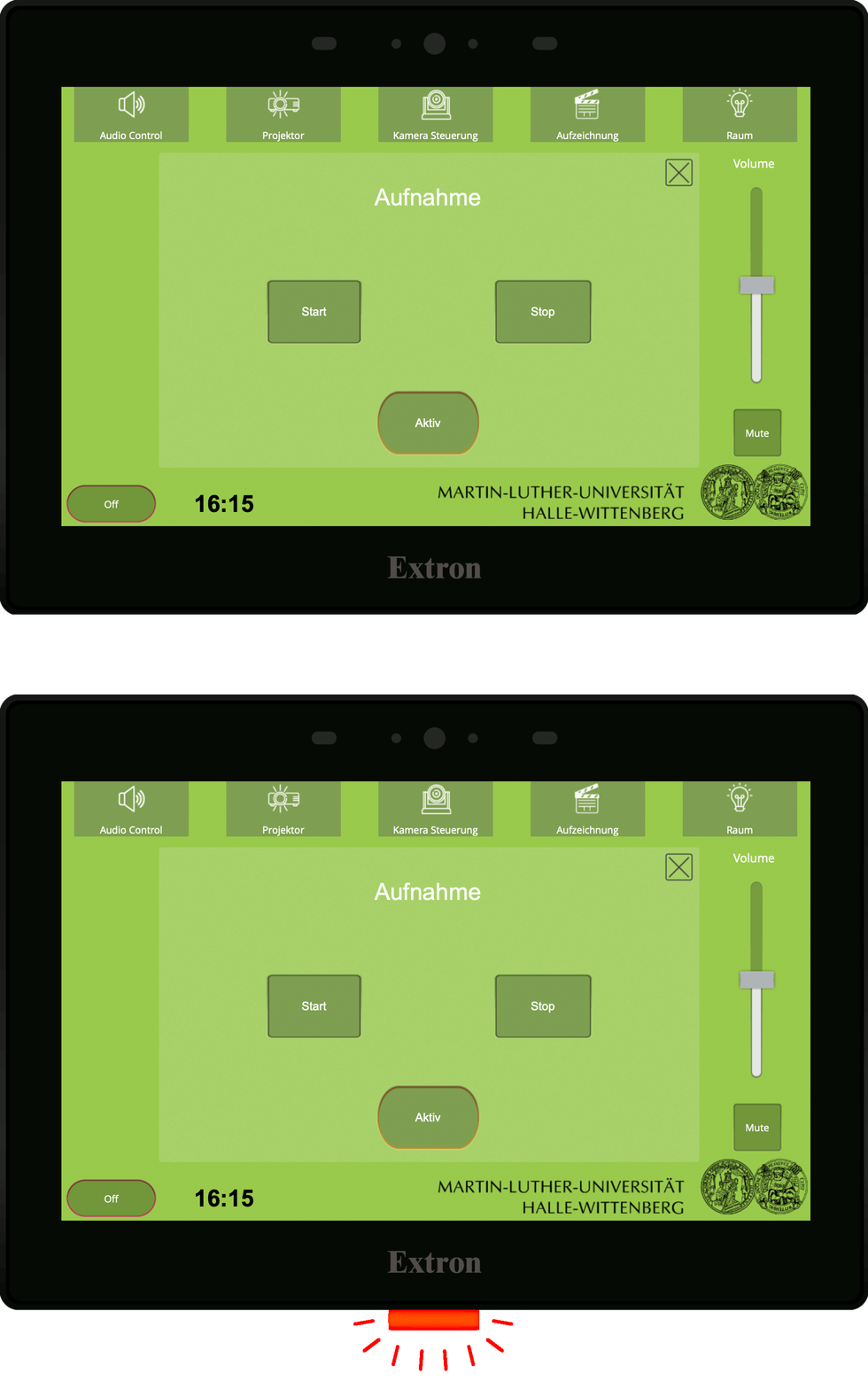
Aufnahme ist aktiv - es wird aufgenommen

Aufnahme ist nicht aktiv - es wird nicht aufgenommen


Sollte bei geplanten Aufzeichnungen über Stud.IP, die Lampe eine Minute nach dem hinterlegten Startzeitpunkt nicht leuchten, Starten und Stoppen Sie die Aufnahme bitte manuell und melden die Aufnahme an das LLZ.
Raumfunktionen
Die Raumfunktionen sind noch nicht in jedem Hörsaal in die neue Steuerung implementiert. Nutzen Sie in diesen Hörsälen (z.B. Audimax) weiterhin die alte Raumfunktionen-Steuerung.
Außerdem sind die Möglichkeiten zur Raumsteuerung nicht in jedem Hörsaal gleich. Folgende Funktionen können in diesem Reiter zur Verfügung stehen:
- Leinwand: Auf-/Abfahren der Leinwand
- Lichtsteuerung: Verdunkeln und Beleuchtung erhöhen

Steuerung der Raumfunktionen Licht und Leinwand im Haus 31
- HS alteraumfktsteuerungs.png
alte Raumfunktionen-Steuerung im Audimax

System ausschalten?
Das System können Sie für die nachfolgenden KollegInnen aktiviert lassen. Am Ende des Tages wird die Anlage durch die Hörsaalbetreuung heruntergefahren.
Möchten/Sollen Sie das System ausschalten, nutzen Sie den Button “Off” am unteren linken Bildschirmrand.
Es erfolgt einen erneute Abfrage, ob Sie die Hörsaalsteuerung ausschalten möchten. Bestätigen Sie die Abfrage, wird die Anlage heruntergefahren, die Kamera und der Beamer ausgeschaltet sowie eventuelle Aufnahmen gestoppt.

Button zum Herunterfahren der Steuerung

Nachfrage ob System wirklich ausgeschaltet werden soll

