
Neuer Player
Wenn Sie eine Aufnahme abspielen öffnet sich der Opencast Player in einem neuen Tab. Nach dem starten des Videos sehen Sie wie gewohnt das Kamerabild und die Präsentationsaufzeichnung nebeneinander.
Neuer Tab
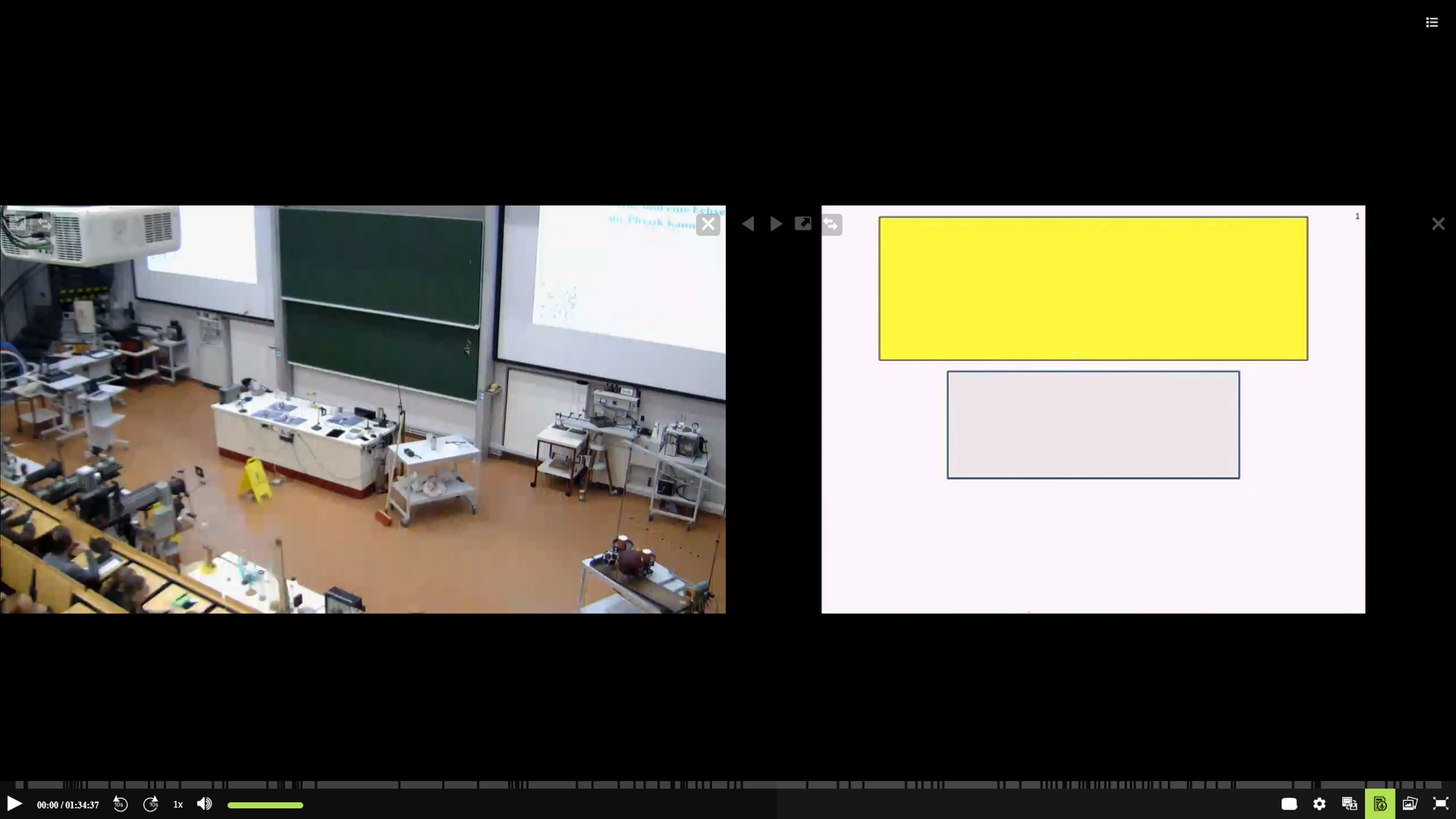
neuer Player
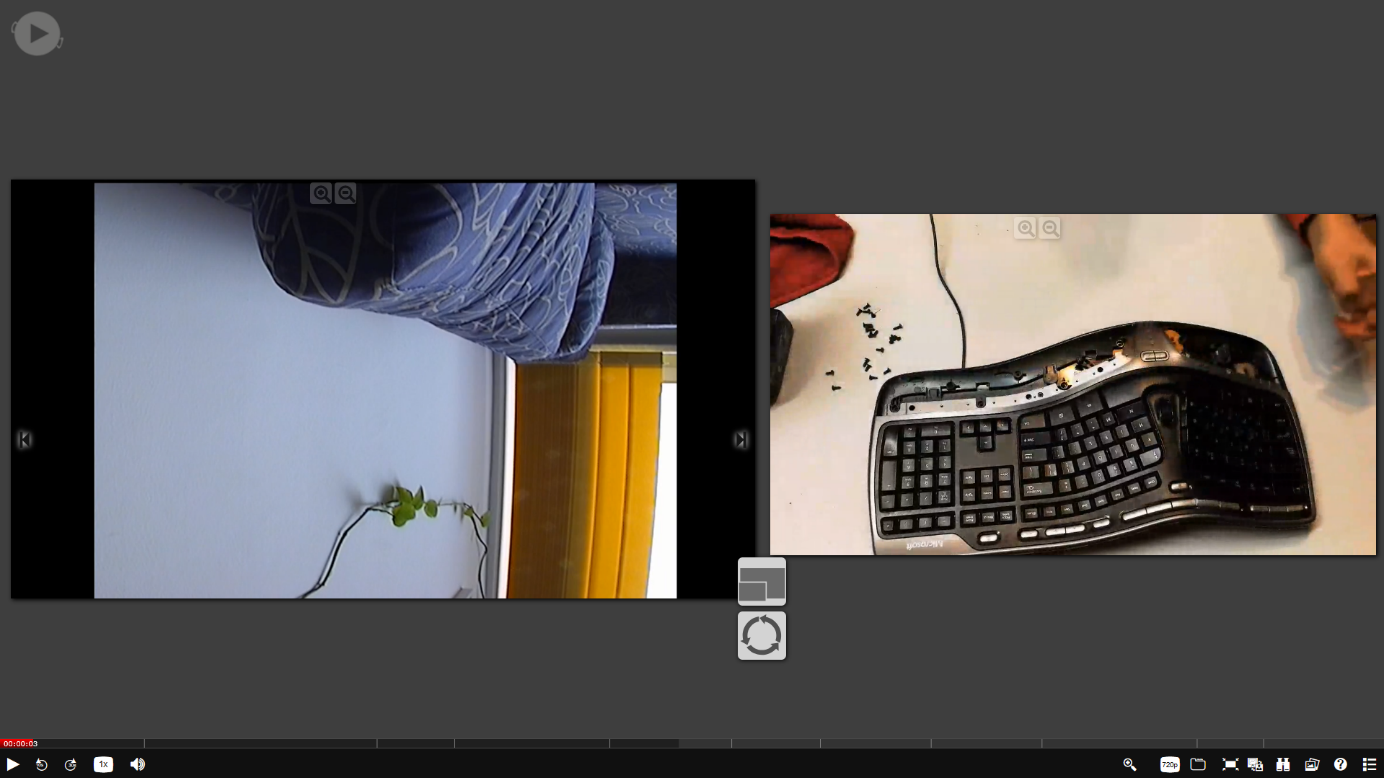
alter Player


Rechts oben gibt es ein Listensymbol. Dieses erlaubt es Ihnen, andere Videos in der selben Serie zu sehen und direkt zu diesen zu navigieren.

Links unten finden Sie wie gewohnt die Start/Pause Taste, die Videolänge, Tasten um 10 Sekunden vor oder zurück zu springen, die Videogeschwindigkeit und den Lautstärkeregler.

Links unten
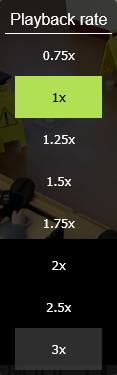
Videogeschwindigkeit


Rechts unten finden Sie die Videoqualität, Videoinformationen, Layouteinstellungen, Transkription, Folien, Untertitel durchsuchen, Untertitel und den Vollbildmodus.

Rechts unten
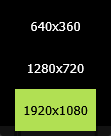
Videoqualität


Videoinformationen
Unter "Video description and data" finden Sie die Metadaten des Videos, u. a. Titel, Sprache, Serienzugehörigkeit, Aufnahmedatum und Videolänge. Die "Keyboard Shortcuts" sind die Tastenkürzel.
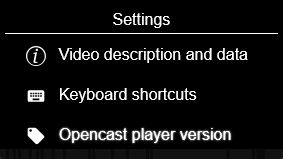
Videoinformationen
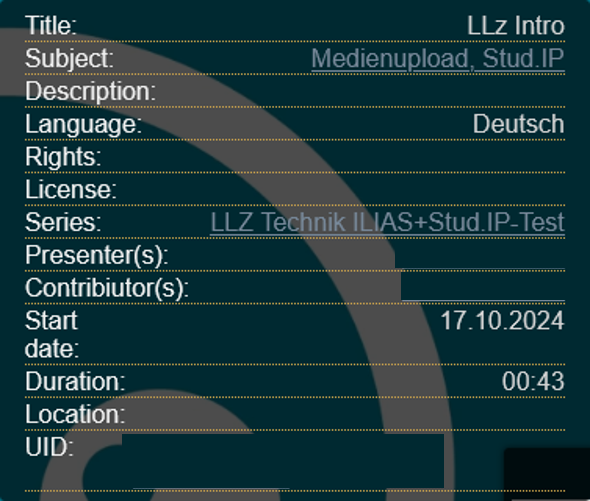
Video description and data
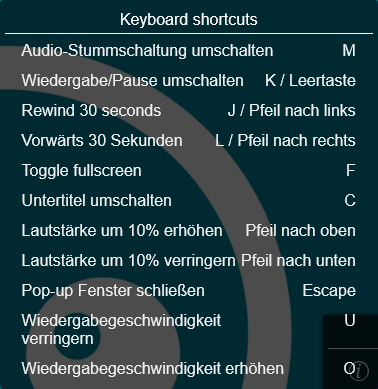
Keyboard Shortcuts
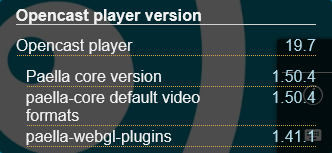
Opencast player version


Layouteinstellungen
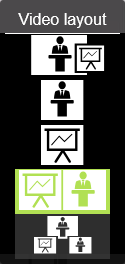
Sie haben die Wahl zwischen verschiedenen Videolayouts. Standardmäßig ist das "Präsenter und Präsentation" Layout ausgewählt (im Bild grün), in dem beide Seiten gleich groß sind (Dualstream). Es gibt noch ein "Präsenter und Präsentation" Layout, in dem der Präsenter maximiert ist und die Präsentation klein daneben angezeigt wird. Zudem können Sie über die Layouteinstellungen Nur den Präsenter oder nur die Präsentation auswählen. Ganz unten finden Sie die Einstellung "Auto".
Die Layouteinstellungen können auch über die kleinen Tasten im Video vorgenommen werden. Der Links- bzw. Rechts-Pfeil ermöglicht es, zur vorherigen/nächsten Folie zu springen (Symbol 1 & 2). Das Kästchen mit dem Pfeil schräg nach rechts oben maximiert den Präsenter/die Präsentation und verkleinert das andere (Symbol 3, Bild "Präsenter und Präsentation, Präsenter groß"). Sie können dies zurück in den Dualstream ändern (Symbol 5, Bild "Präsenter und Präsentation"). Der Doppelpfeil wechselt die Position von Präsenter und Präsentation (Symbol 4). Das Kreuz schließt das Bild des Präsenters/der Präsentation, sodass nur das andere Vollbild gezeigt wird (Symbol 6, Bild "Präsentation Vollbild").
Layouteinstellungen
Präsenter und Präsentation
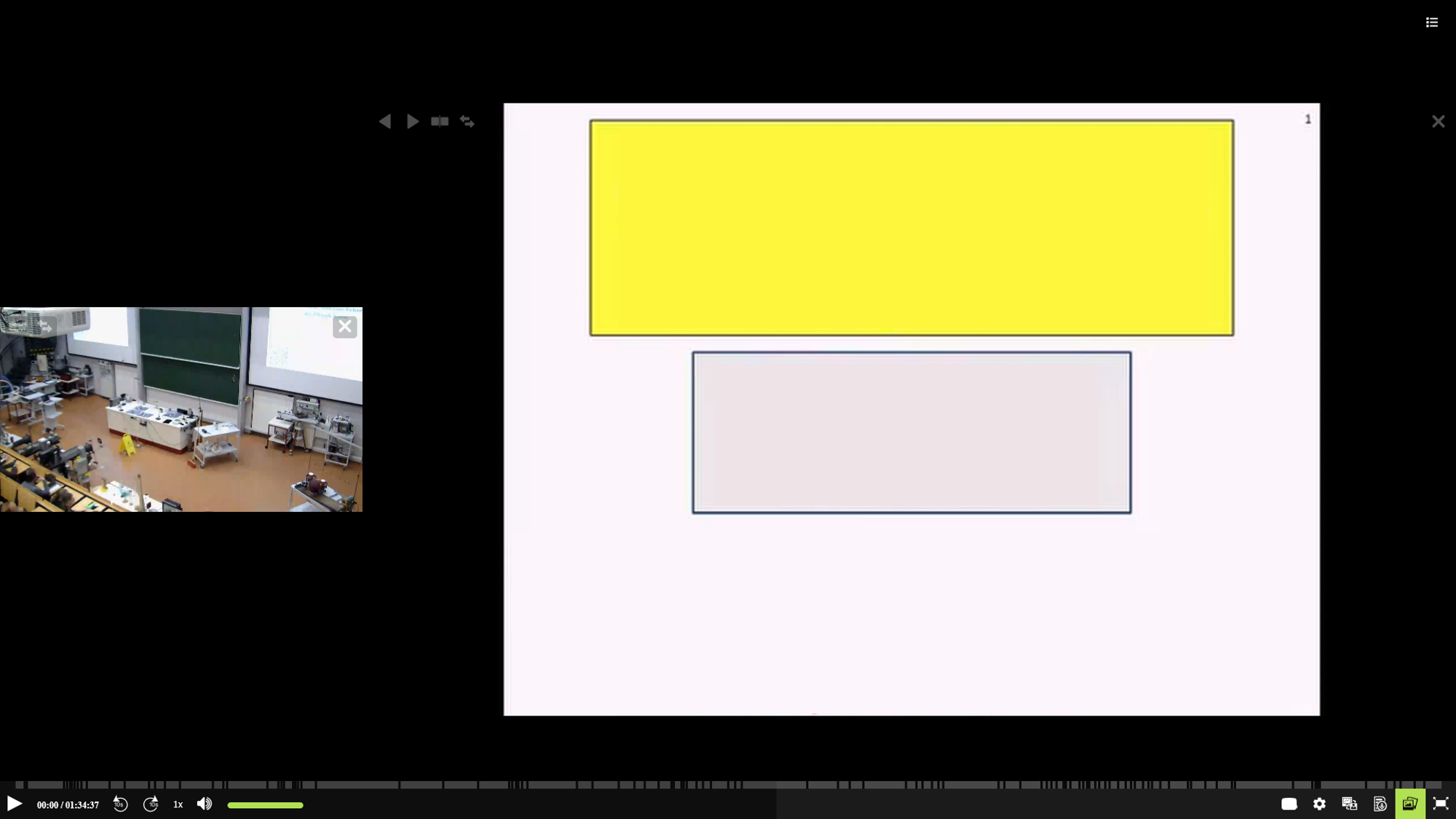
Präsenter und Präsentation, Präsenter groß
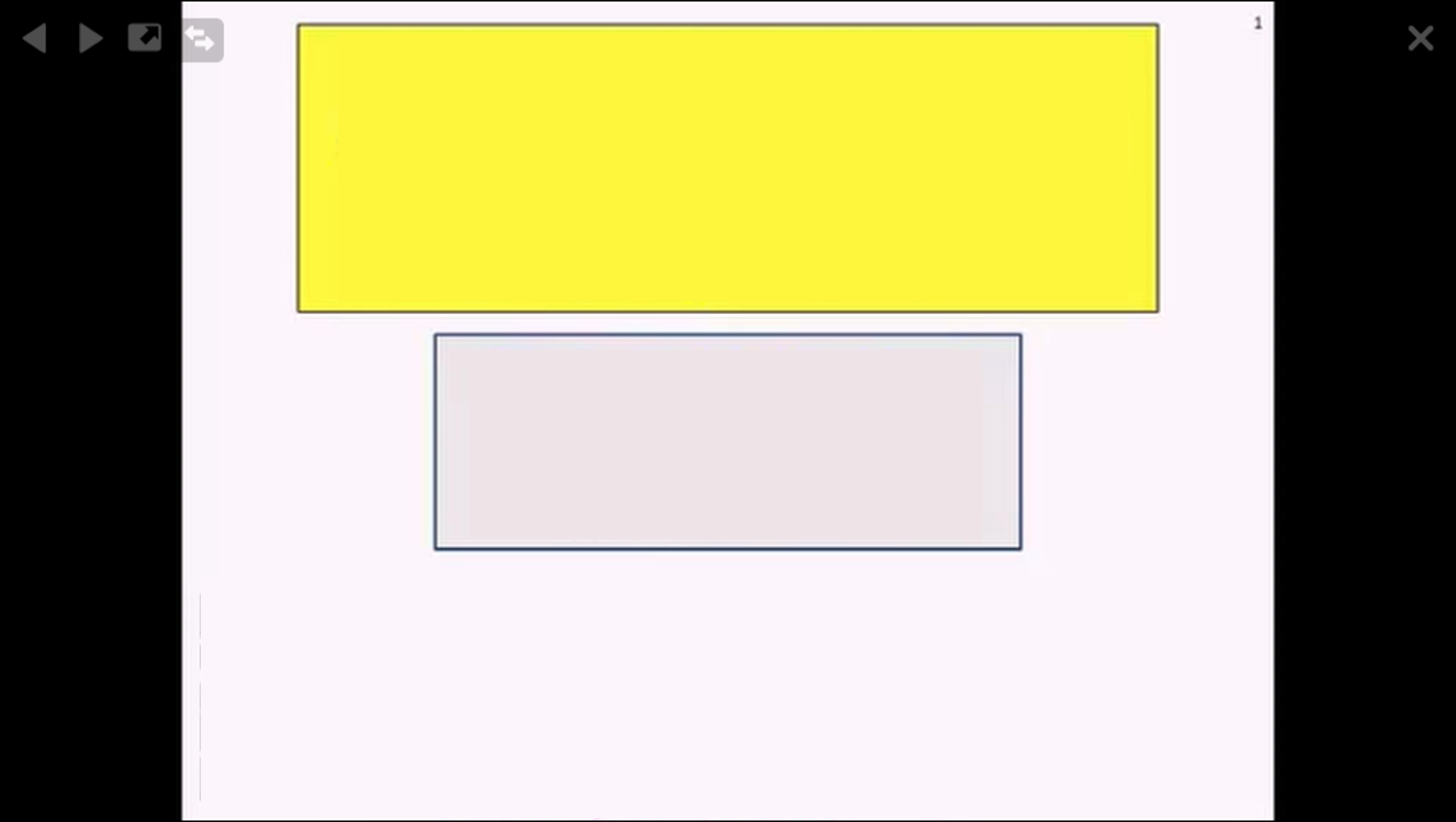
Präsentation Vollbild

Symbole


Transkription
Das Transkript wird automatisch erstellt und enthält daher inhaltliche Fehler.
Falls Sie im Opencast Editor Untertitel hinzugefügt haben, orientiert sich das Transkript daran. Sie können durch klicken auf die jeweilige Transkript-Stelle im Video springen.
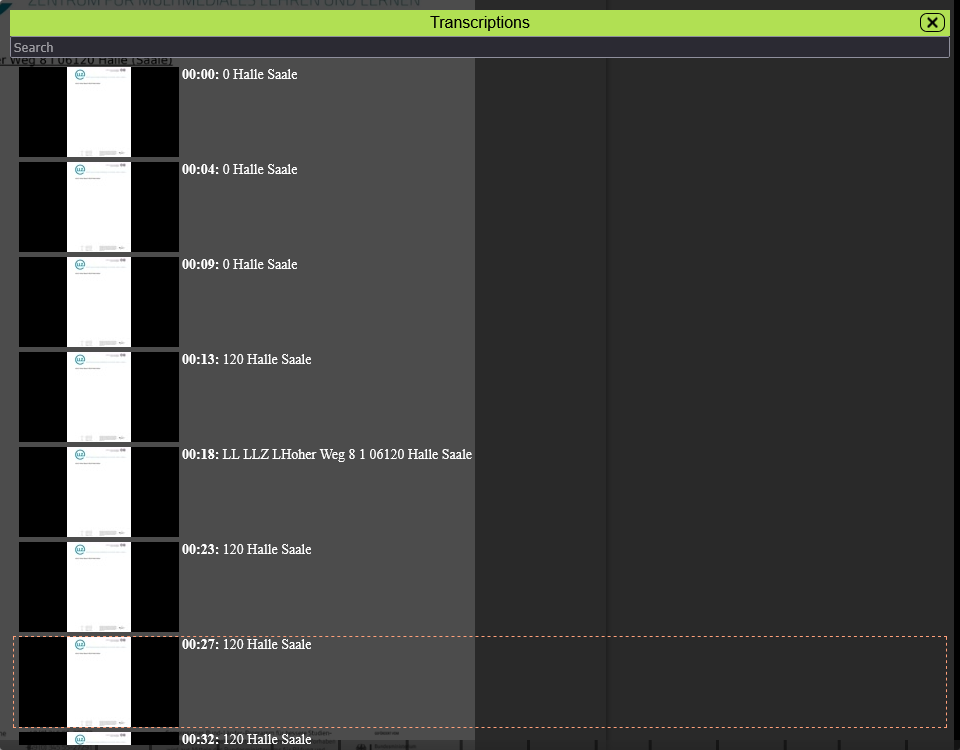
Transkription

Folien
Die Folien-Abschnitte werden automatisch erstellt. Sie orientieren sich an den Präsentationsfolien. Sie können durch klicken auf die jeweilige Folie an die entsprechende Stelle im Video springen.

Folien

Untertitel durchsuchen
Soweit keine Untertitel manuell erstellt wurden, sind hier die automatisch generierten Untertitel zu sehen. Sie können durch klicken an die entsprechende Stelle im Video springen.
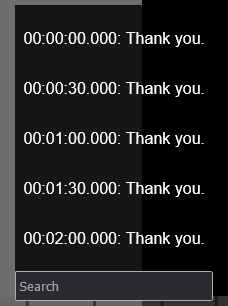
Untertitel durchsuchen

Untertitel
Untertitel sind standardmäßig deaktiviert. Sie können automatisch erstellte Untertitel aktivieren. Falls im Editor Untertitel erstellt wurden, können Sie diese hier einschalten.
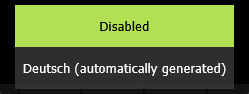
Untertitel
